> ## Documentation Index
> Fetch the complete documentation index at: https://ai-kb.automationanywhere.com/llms.txt
> Use this file to discover all available pages before exploring further.
# Google Slides
> प्रस्तुतियाँ बनाना और संशोधित करना
## कॉन्फ़िगरेशन
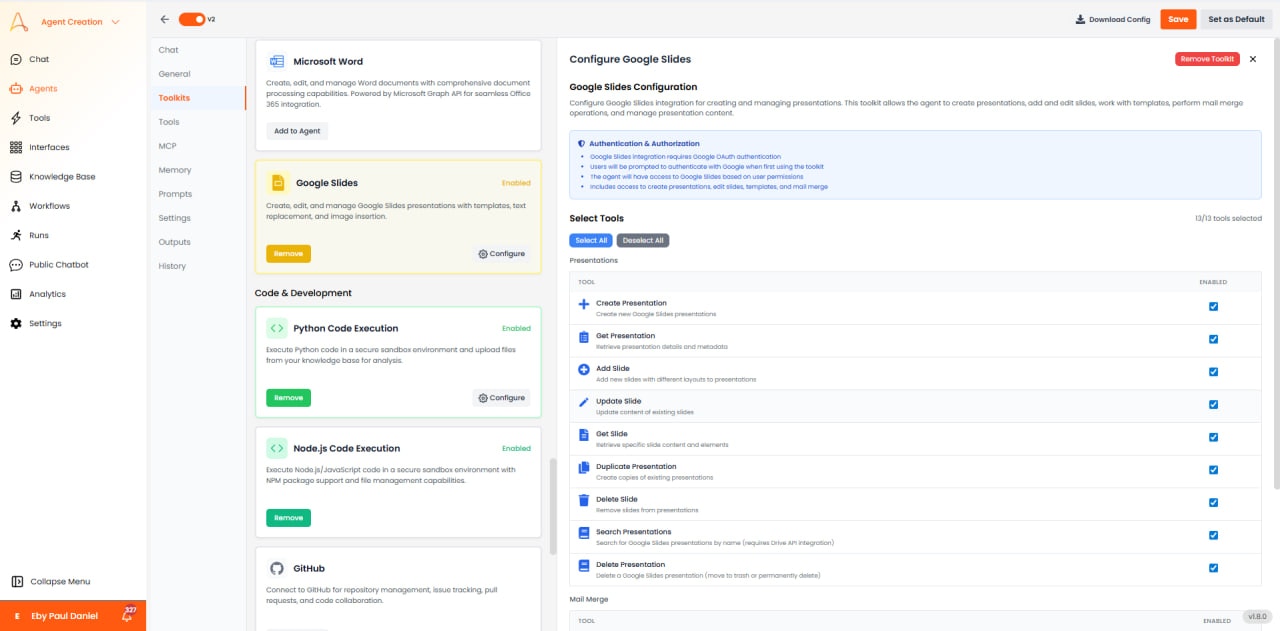
 * **प्रमाणीकरण**: OAuth 2.0
* **पहुँच**: प्रस्तुतियाँ बनाएँ, पढ़ें और संशोधित करें
* **समर्थन**: व्यक्तिगत Google खाते और Google Workspace
## उपलब्ध टूल
### प्रस्तुति प्रबंधन
* **प्रस्तुति बनाएँ**: कस्टम शीर्षक के साथ नई प्रस्तुति बनाएँ।
* **प्रस्तुति प्राप्त करें**: प्रस्तुति मेटाडेटा प्राप्त करें।
* **स्लाइड जोड़ें**: लेआउट विकल्पों के साथ नई स्लाइड डालें।
* **स्लाइड हटाएँ**: प्रस्तुति से स्लाइड हटाएँ।
### सामग्री और फ़ॉर्मेटिंग
* **टेक्स्ट डालें**: स्थिति और स्टाइलिंग के साथ टेक्स्ट बॉक्स जोड़ें।
* **चित्र डालें**: पोज़िशनिंग के साथ चित्र जोड़ें।
* **टेबल डालें**: पंक्तियों और कॉलम के साथ टेबल जोड़ें।
* **चार्ट डालें**: Google Sheets से लिंक किए गए चार्ट जोड़ें।
* **थीम लागू करें**: प्रस्तुति पर डिज़ाइन थीम लागू करें।
## उपयोग के मामले
* **स्वचालित स्लाइड डेक**: डेटा से प्रस्तुतियाँ उत्पन्न करें।
* **रिपोर्ट प्रस्तुतियाँ**: विश्लेषण को स्लाइड डेक में बदलें।
* **स्थिति अपडेट**: प्रोजेक्ट स्थिति प्रस्तुतियाँ बनाएँ।
* **प्रशिक्षण सामग्री**: शैक्षिक सामग्री उत्पन्न करें।
* **प्रमाणीकरण**: OAuth 2.0
* **पहुँच**: प्रस्तुतियाँ बनाएँ, पढ़ें और संशोधित करें
* **समर्थन**: व्यक्तिगत Google खाते और Google Workspace
## उपलब्ध टूल
### प्रस्तुति प्रबंधन
* **प्रस्तुति बनाएँ**: कस्टम शीर्षक के साथ नई प्रस्तुति बनाएँ।
* **प्रस्तुति प्राप्त करें**: प्रस्तुति मेटाडेटा प्राप्त करें।
* **स्लाइड जोड़ें**: लेआउट विकल्पों के साथ नई स्लाइड डालें।
* **स्लाइड हटाएँ**: प्रस्तुति से स्लाइड हटाएँ।
### सामग्री और फ़ॉर्मेटिंग
* **टेक्स्ट डालें**: स्थिति और स्टाइलिंग के साथ टेक्स्ट बॉक्स जोड़ें।
* **चित्र डालें**: पोज़िशनिंग के साथ चित्र जोड़ें।
* **टेबल डालें**: पंक्तियों और कॉलम के साथ टेबल जोड़ें।
* **चार्ट डालें**: Google Sheets से लिंक किए गए चार्ट जोड़ें।
* **थीम लागू करें**: प्रस्तुति पर डिज़ाइन थीम लागू करें।
## उपयोग के मामले
* **स्वचालित स्लाइड डेक**: डेटा से प्रस्तुतियाँ उत्पन्न करें।
* **रिपोर्ट प्रस्तुतियाँ**: विश्लेषण को स्लाइड डेक में बदलें।
* **स्थिति अपडेट**: प्रोजेक्ट स्थिति प्रस्तुतियाँ बनाएँ।
* **प्रशिक्षण सामग्री**: शैक्षिक सामग्री उत्पन्न करें।