> ## Documentation Index
> Fetch the complete documentation index at: https://ai-kb.automationanywhere.com/llms.txt
> Use this file to discover all available pages before exploring further.
# Azure AD Single Sign-On (SSO)
> Azure AD के साथ SSO प्रमाणीकरण कॉन्फ़िगर करें
यह लेख Azure Active Directory (AD) को अपने पहचान प्रदाता के रूप में उपयोग करके Single Sign-On (SSO) कॉन्फ़िगर करने के लिए एक व्यापक गाइड है।
Azure AD SSO का उपयोग करने के कई प्रमुख लाभ हैं:
* **केंद्रीकृत प्रमाणीकरण** - सभी उद्यम एप्लिकेशन के लिए एक लॉगिन।
* **बढ़ी हुई सुरक्षा** - संगठन-नियंत्रित पहुँच।
* **उपयोगकर्ता प्रबंधन** - केंद्रीकृत उपयोगकर्ता प्रावधान और डिप्रोविज़निंग।
* **अनुपालन** - उद्यम सुरक्षा आवश्यकताओं को पूरा करता है।
## Azure AD SSO कॉन्फ़िगरेशन
### शर्तें
* Azure Portal प्रशासक पहुँच।
* Microsoft 365 खाता प्रशासक पहुँच के साथ।
* आपका EKB इंस्टेंस URL।
### चरण 1: Azure AD एप्लिकेशन सेटअप
1. **Azure Portal पर जाएँ**
* [portal.azure.com](https://portal.azure.com) पर जाएँ और साइन इन करें।
2. **Enterprise applications खोलें**
* **Azure services** के अंतर्गत, **Enterprise applications** पर क्लिक करें।
 3. **Enterprise application बनाएँ**
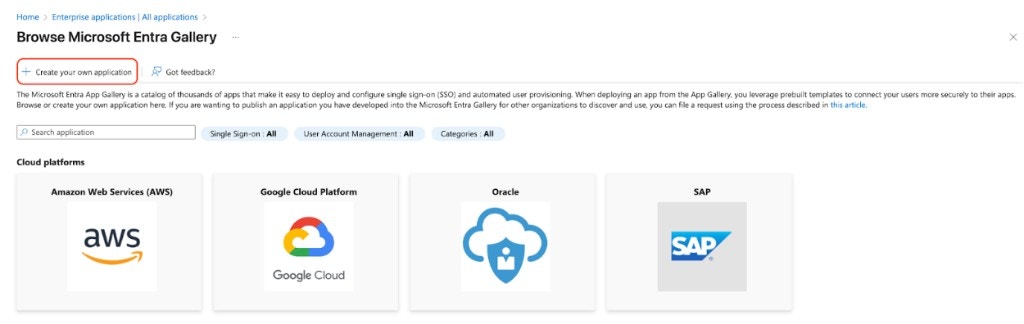
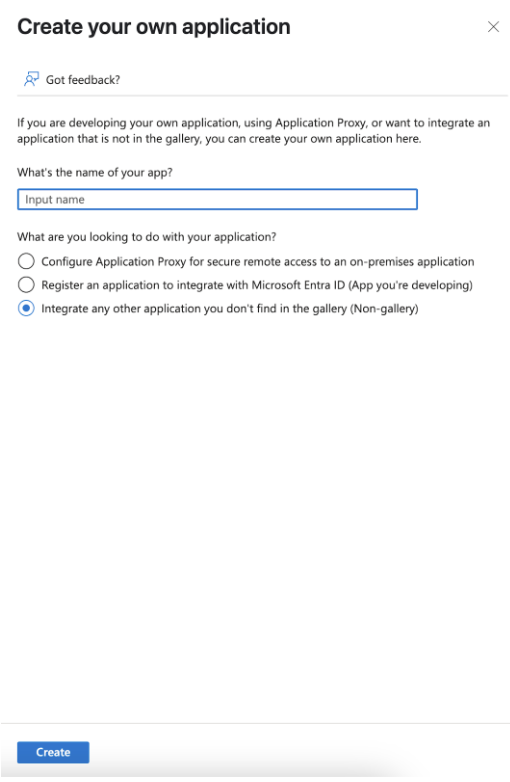
* **New application** पर क्लिक करें। **Create your own application** पर क्लिक करें। नाम दर्ज करें (जैसे, "EKB"), **Integrate any other application you don't find in the gallery (Non-gallery)** चुनें, और **Create** पर क्लिक करें।
3. **Enterprise application बनाएँ**
* **New application** पर क्लिक करें। **Create your own application** पर क्लिक करें। नाम दर्ज करें (जैसे, "EKB"), **Integrate any other application you don't find in the gallery (Non-gallery)** चुनें, और **Create** पर क्लिक करें।
 4. **Single sign-on सेटअप करें**
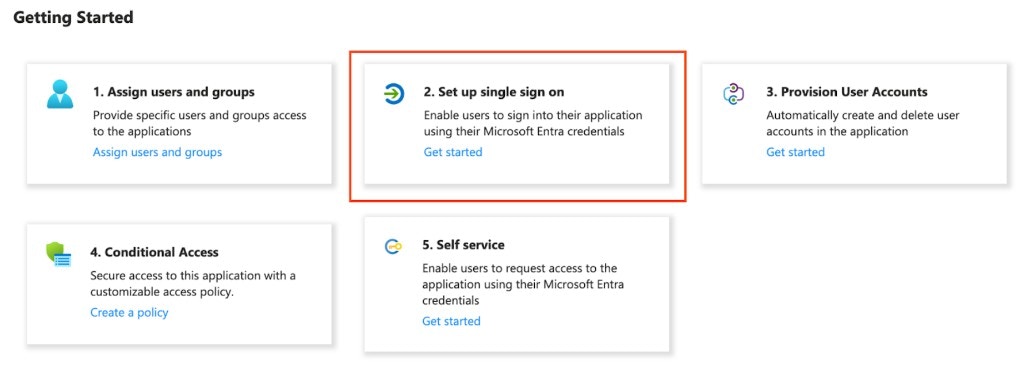
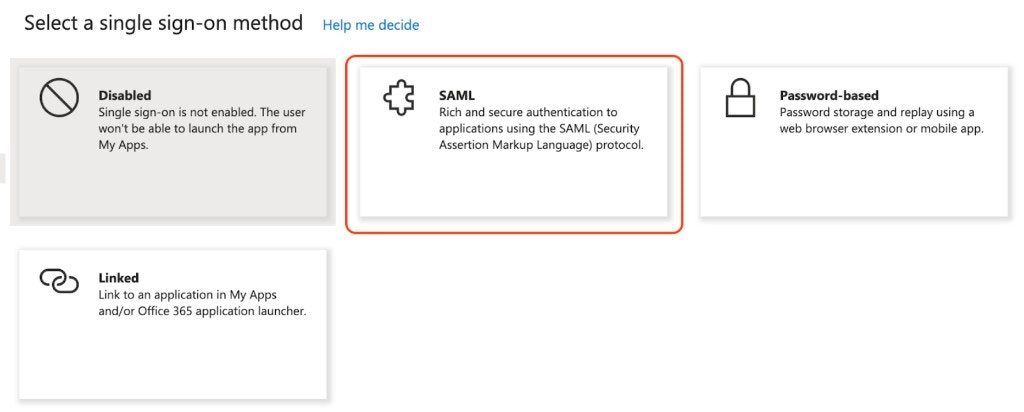
* **Set up single sign on** पर क्लिक करें। **Select a single sign-on method** में **SAML** चुनें।
4. **Single sign-on सेटअप करें**
* **Set up single sign on** पर क्लिक करें। **Select a single sign-on method** में **SAML** चुनें।
 5. **SAML कॉन्फ़िगर करें (Basic SAML Configuration)**
* **Basic SAML Configuration** में दर्ज करें:
* **Identifier (Entity ID)**: `https://api.getodin.ai/user/azure/sso/saml/acs/admin`
* **Reply URL (Assertion Consumer Service URL)**: `https://api.getodin.ai/user/azure/sso/saml/acs/admin`
* **Sign on URL**: खाली छोड़ें।
* **Relay State**: `default`
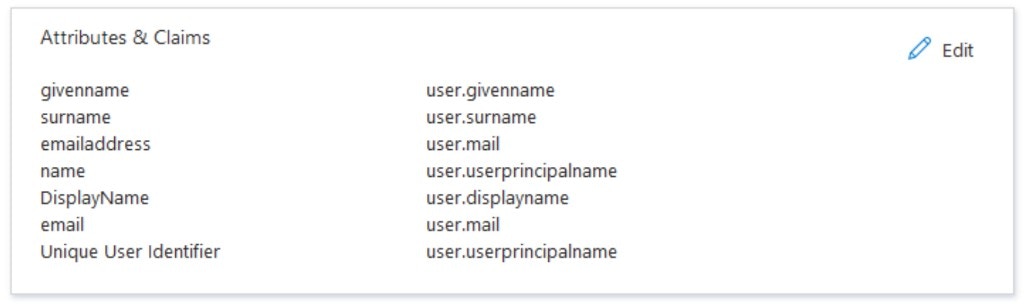
6. **User attributes & claims**
* **Attributes & Claims** में सुनिश्चित करें:
* **Unique User Identifier** → `user.userprincipalname`
* **email** → `user.mail`
* **givenname** → `user.givenname`
* **surname** → `user.surname`
5. **SAML कॉन्फ़िगर करें (Basic SAML Configuration)**
* **Basic SAML Configuration** में दर्ज करें:
* **Identifier (Entity ID)**: `https://api.getodin.ai/user/azure/sso/saml/acs/admin`
* **Reply URL (Assertion Consumer Service URL)**: `https://api.getodin.ai/user/azure/sso/saml/acs/admin`
* **Sign on URL**: खाली छोड़ें।
* **Relay State**: `default`
6. **User attributes & claims**
* **Attributes & Claims** में सुनिश्चित करें:
* **Unique User Identifier** → `user.userprincipalname`
* **email** → `user.mail`
* **givenname** → `user.givenname`
* **surname** → `user.surname`
 7. **उपयोगकर्ता असाइन करें**
* **Users and groups** > **Add user/group** पर जाएँ, उपयोगकर्ताओं या समूहों का चयन करें, और **Assign** पर क्लिक करें।
### चरण 2: Azure कॉन्फ़िगरेशन प्राप्त करें
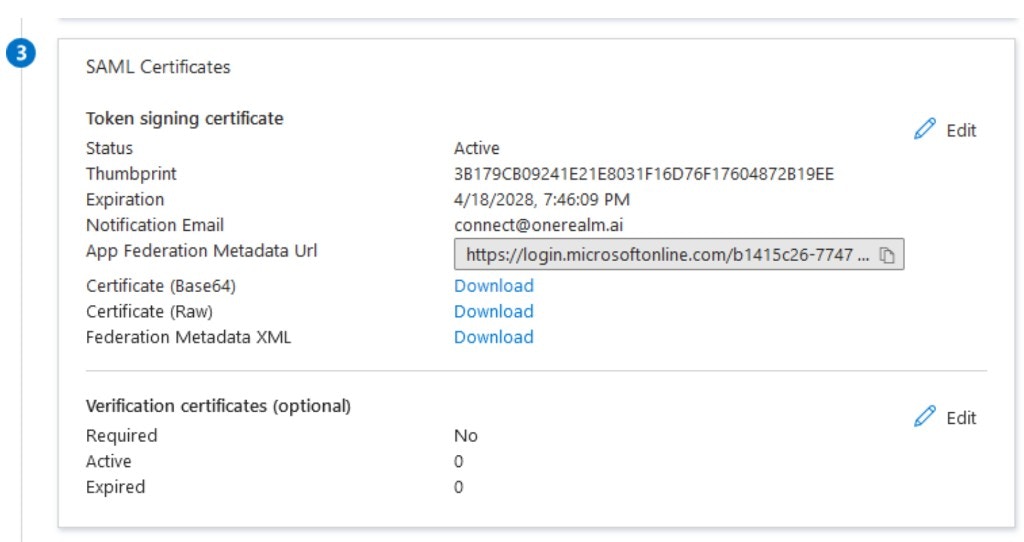
1. **Metadata URL प्राप्त करें**
* **Single sign-on** > **SAML** > **SAML Certificates** में **App Federation Metadata Url** कॉपी करें।
7. **उपयोगकर्ता असाइन करें**
* **Users and groups** > **Add user/group** पर जाएँ, उपयोगकर्ताओं या समूहों का चयन करें, और **Assign** पर क्लिक करें।
### चरण 2: Azure कॉन्फ़िगरेशन प्राप्त करें
1. **Metadata URL प्राप्त करें**
* **Single sign-on** > **SAML** > **SAML Certificates** में **App Federation Metadata Url** कॉपी करें।
 ### चरण 3: EKB को कॉन्फ़िगरेशन सबमिट करें
1. **कॉन्फ़िगरेशन विवरण भेजें**
* [**सहायता**](mailto:support@automationanywhere.com) को ईमेल करें:
* **Provider**: Azure AD (या Azure)
* **Enterprise ID**: आपके संगठन का डोमेन (जैसे, `company.com`)
* **Metadata URL**: चरण 2 से App Federation Metadata Url
### Azure AD SSO ट्रबलशूटिंग
**समस्या**: SAML assertion त्रुटियाँ\
**समाधान**:
* सत्यापित करें कि Reply URL और Identifier दोनों `https://api.getodin.ai/user/azure/sso/saml/acs/admin` से मेल खाते हैं।
* Relay State `default` है और user attributes सही ढंग से मैप किए गए हैं।
* प्रमाणपत्र मान्य है और समाप्त नहीं हुआ है।
**समस्या**: SSO लॉगिन के बाद उपयोगकर्ता नहीं मिला\
**समाधान**:
* सत्यापित करें कि उपयोगकर्ता Azure AD में एप्लिकेशन को असाइन किया गया है।
* enterprise ID ईमेल डोमेन से मेल खाता है।
## संपर्क
SSO कॉन्फ़िगरेशन प्रश्नों या समस्याओं के लिए, [सहायता](mailto:support@automationanywhere.com) से संपर्क करें।
### चरण 3: EKB को कॉन्फ़िगरेशन सबमिट करें
1. **कॉन्फ़िगरेशन विवरण भेजें**
* [**सहायता**](mailto:support@automationanywhere.com) को ईमेल करें:
* **Provider**: Azure AD (या Azure)
* **Enterprise ID**: आपके संगठन का डोमेन (जैसे, `company.com`)
* **Metadata URL**: चरण 2 से App Federation Metadata Url
### Azure AD SSO ट्रबलशूटिंग
**समस्या**: SAML assertion त्रुटियाँ\
**समाधान**:
* सत्यापित करें कि Reply URL और Identifier दोनों `https://api.getodin.ai/user/azure/sso/saml/acs/admin` से मेल खाते हैं।
* Relay State `default` है और user attributes सही ढंग से मैप किए गए हैं।
* प्रमाणपत्र मान्य है और समाप्त नहीं हुआ है।
**समस्या**: SSO लॉगिन के बाद उपयोगकर्ता नहीं मिला\
**समाधान**:
* सत्यापित करें कि उपयोगकर्ता Azure AD में एप्लिकेशन को असाइन किया गया है।
* enterprise ID ईमेल डोमेन से मेल खाता है।
## संपर्क
SSO कॉन्फ़िगरेशन प्रश्नों या समस्याओं के लिए, [सहायता](mailto:support@automationanywhere.com) से संपर्क करें।