> ## Documentation Index
> Fetch the complete documentation index at: https://ai-kb.automationanywhere.com/llms.txt
> Use this file to discover all available pages before exploring further.
# Confluence को Knowledge Base से कनेक्ट करें
> Confluence पृष्ठों को Knowledge Base के साथ सिंक करें
Confluence connector के साथ, आप पृष्ठ, स्पेस और दस्तावेज़ीकरण को EKB के Knowledge Base में सहज रूप से ला सकते हैं। एक बार जुड़ने के बाद, EKB आपकी Confluence सामग्री को सिंक रखता है, जिससे यह पूरी तरह से खोजने योग्य और AI एजेंट्स के लिए सुलभ हो जाता है। यह एकीकरण सुनिश्चित करता है कि Confluence में संग्रहीत महत्वपूर्ण ज्ञान हमेशा अद्यतित रहे, जिससे आपकी टीम को उत्तर प्राप्त करने, अंतर्दृष्टि प्रकट करने और अपनी मौजूदा Confluence सामग्री से सीधे वर्कफ़्लो बनाने में सशक्त बनाया जाता है।
## Confluence से कनेक्ट करना
Knowledge Base में Confluence कनेक्शन सेटअप करने के लिए इन चरणों का पालन करें:
1. अपने EKB प्रोजेक्ट में, **Knowledge Base** पर नेविगेट करें।
2. ऊपरी-दाएँ कोने पर, Knowledge Base सेटिंग्स तक पहुँचने के लिए **सेटिंग्स** पर क्लिक करें।
3. **Connectors** टैब पर नेविगेट करें।
4. *Confluence* विकल्प खोजें और **कनेक्ट करें** पर क्लिक करें।
5. एक पॉप-अप दिखाई देता है। डिप्लॉयमेंट के प्रकार के आधार पर **कनेक्शन प्रकार** चुनें:
 * **Confluence Cloud** – यदि आप यह विकल्प चुनते हैं, तो आपको Atlassian पर रीडायरेक्ट किया जाएगा ताकि अपने खाते में प्रमाणित किया जा सके और EKB को अपने Confluence खाते तक पहुँचने के लिए सभी आवश्यक अनुमतियाँ प्रदान की जा सकें।
* **Confluence On-Premise** – यदि आप यह विकल्प चुनते हैं, तो आपको **Confluence Server URL** और **Bearer Token** दर्ज करना होगा।
6. जुड़ने के बाद, आपको Confluence कनेक्शन के अंतर्गत अपना Confluence खाता सूची में दिखाई देना चाहिए।
* **Confluence Cloud** – यदि आप यह विकल्प चुनते हैं, तो आपको Atlassian पर रीडायरेक्ट किया जाएगा ताकि अपने खाते में प्रमाणित किया जा सके और EKB को अपने Confluence खाते तक पहुँचने के लिए सभी आवश्यक अनुमतियाँ प्रदान की जा सकें।
* **Confluence On-Premise** – यदि आप यह विकल्प चुनते हैं, तो आपको **Confluence Server URL** और **Bearer Token** दर्ज करना होगा।
6. जुड़ने के बाद, आपको Confluence कनेक्शन के अंतर्गत अपना Confluence खाता सूची में दिखाई देना चाहिए।
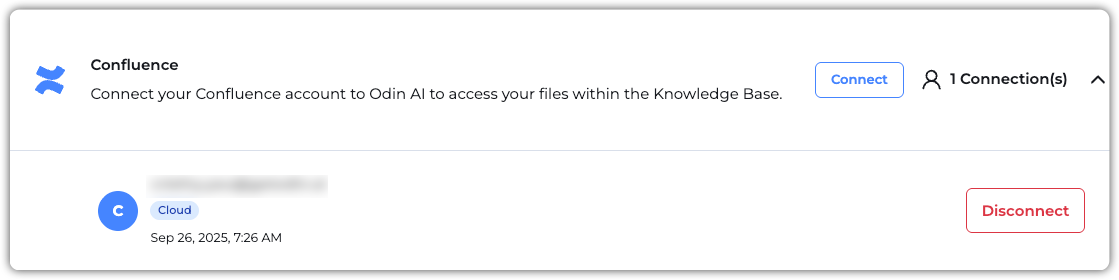 अब आप Confluence से Knowledge Base में पृष्ठ सिंक करने के लिए तैयार हैं!
## Confluence से पृष्ठ जोड़ना
1. **Knowledge Base** > **KB Data** पर नेविगेट करें।
2. **+ नया** पर क्लिक करें और **URL अपलोड** चुनें।
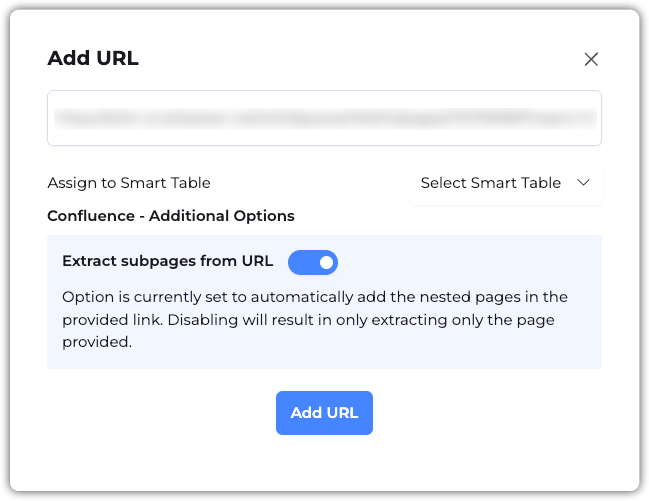
3. दिखाई देने वाले पॉप-अप में, उस Confluence स्पेस या पृष्ठ का URL पेस्ट करें जिसे आप Knowledge Base में जोड़ना चाहते हैं।
4. URL पेस्ट करने के बाद, इसके नीचे **URL से उप-पृष्ठ निकालें** विकल्प दिखाई देगा। यह विकल्प हमें प्रदान किए गए लिंक में नेस्टेड पृष्ठों को निकालने की अनुमति देता है। इसे अक्षम करने से केवल प्रदान किए गए पृष्ठ ही निकाला जाएगा।
अब आप Confluence से Knowledge Base में पृष्ठ सिंक करने के लिए तैयार हैं!
## Confluence से पृष्ठ जोड़ना
1. **Knowledge Base** > **KB Data** पर नेविगेट करें।
2. **+ नया** पर क्लिक करें और **URL अपलोड** चुनें।
3. दिखाई देने वाले पॉप-अप में, उस Confluence स्पेस या पृष्ठ का URL पेस्ट करें जिसे आप Knowledge Base में जोड़ना चाहते हैं।
4. URL पेस्ट करने के बाद, इसके नीचे **URL से उप-पृष्ठ निकालें** विकल्प दिखाई देगा। यह विकल्प हमें प्रदान किए गए लिंक में नेस्टेड पृष्ठों को निकालने की अनुमति देता है। इसे अक्षम करने से केवल प्रदान किए गए पृष्ठ ही निकाला जाएगा।
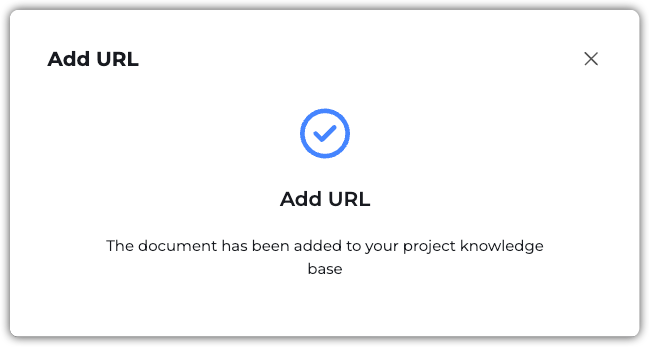
 एक बार फ़ाइलें जोड़ दी जाने के बाद, आपको निम्नलिखित पुष्टि संदेश प्राप्त होगा। आप Confluence पृष्ठों को उनके **पृष्ठ ID** के रूप में दस्तावेज़ नाम के साथ पा सकते हैं।