> ## Documentation Index
> Fetch the complete documentation index at: https://ai-kb.automationanywhere.com/llms.txt
> Use this file to discover all available pages before exploring further.
# EKB चैटबॉट को Google Workspace में एकीकृत करें
> Google Chat में EKB लाएँ
EKB चैटबॉट को Google Workspace के साथ एकीकृत करने से सीधे Google Chat के भीतर आपके AI सहायक तक सुचारू पहुँच सक्षम होती है। यह एकीकरण आपकी टीम को EKB के साथ वास्तविक समय में बातचीत करने की अनुमति देता है, चाहे प्रश्नों के उत्तर देना हो, कार्यप्रवाह स्वचालित करने हो या दैनिक कार्यों का समर्थन करना हो, बिना अपने कार्यक्षेत्र छोड़े।
यह लेख आपको Google Workspace में EKB चैटबॉट को इंस्टॉल और सेटअप करने के लिए मार्गदर्शन देता है, जिससे आपकी टीम अधिक कुशलता से सहयोग कर सकती है और दैनिक कार्यों को सुव्यवस्थित कर सकती है।
## पूर्व-आवश्यकताएँ
* आपकी परियोजना **पब्लिक** है
* आपके पास है:
* अपने EKB चैटबॉट की उपस्थिति पूर्व-कॉन्फ़िगर की हुई है
* आपकी परियोजना का `project id` उपलब्ध है
* Google Workspace में EKB ऐप सेटअप करने के लिए **API Key + Secret** का एक सेट
## Google Workspace में EKB इंस्टॉल करें
1. अपनी EKB परियोजना में, **पब्लिक चैटबॉट** पर जाएँ।
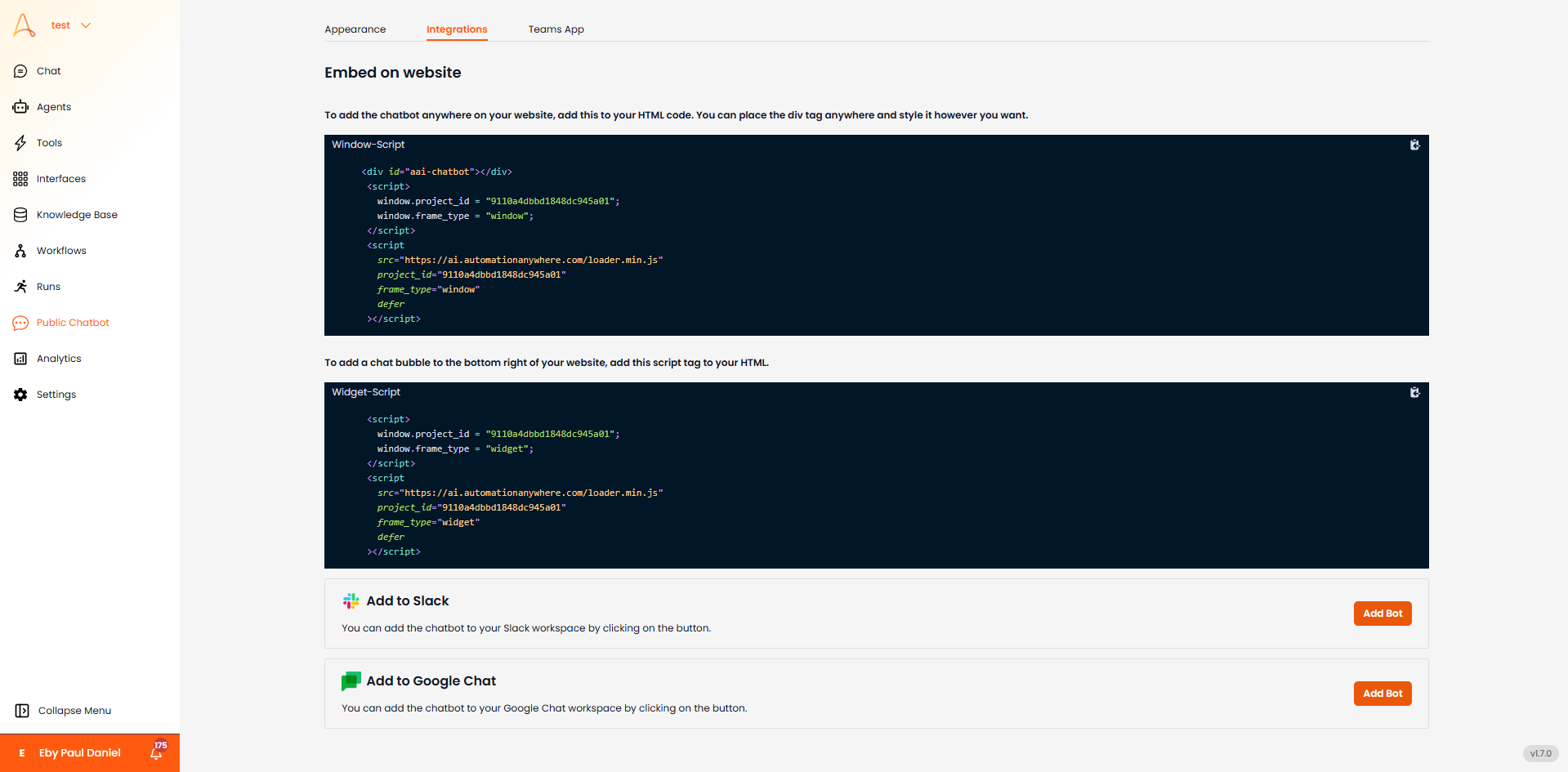 2. **एकीकरण** टैब पर जाएँ।
3. **Google Chat में जोड़ें** अनुभाग तक नीचे स्क्रॉल करें और **Add Bot** पर क्लिक करें। आपको Google Workspace Marketplace पर रीडायरेक्ट किया जाएगा।
2. **एकीकरण** टैब पर जाएँ।
3. **Google Chat में जोड़ें** अनुभाग तक नीचे स्क्रॉल करें और **Add Bot** पर क्लिक करें। आपको Google Workspace Marketplace पर रीडायरेक्ट किया जाएगा।
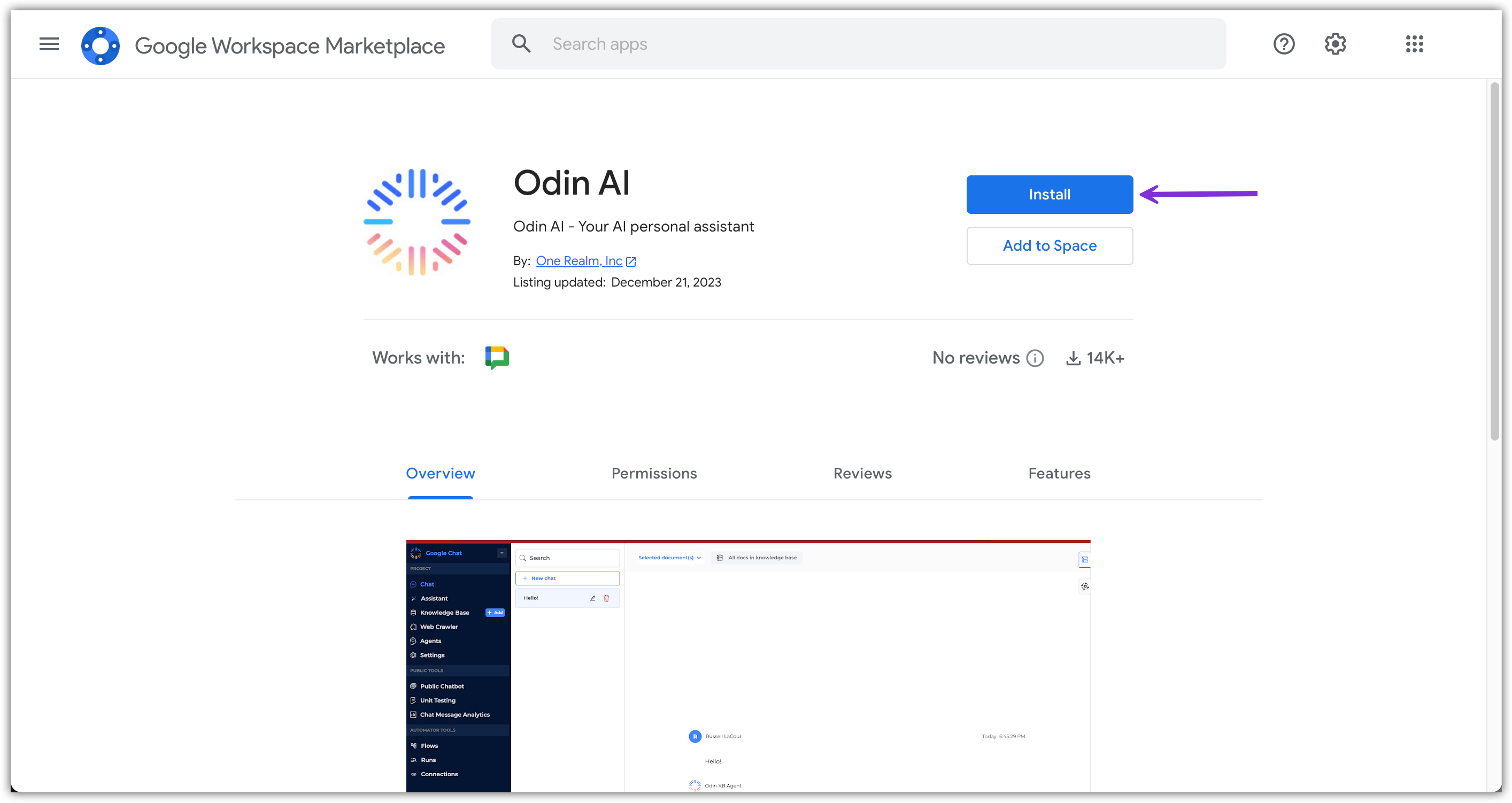
 4. Google Workspace Marketplace में, **Install** पर क्लिक करें।
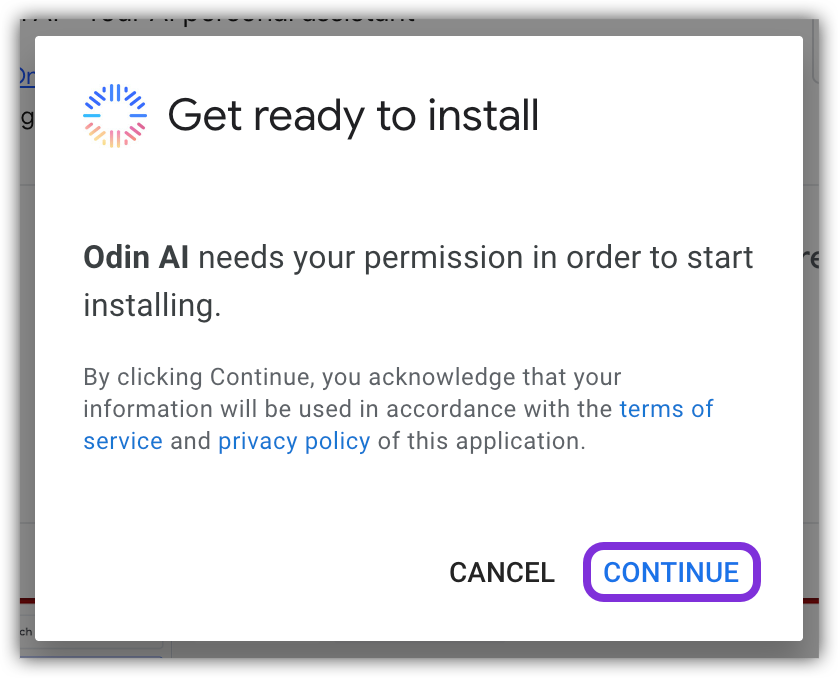
 5. दिखाई देने वाले पॉप-अप में, इंस्टॉलेशन शुरू करने के लिए **Continue** पर क्लिक करें।
 6. एक और पॉप-अप विंडो दिखाई देती है, जिसमें आपको अपने Google Workspace खाते में साइन इन करने की आवश्यकता होती है।
7. साइन इन करने के बाद, आपको One Realm Inc. को विशिष्ट जानकारी तक पहुँच प्रदान करनी होगी।
8. सभी आवश्यक अनुमतियाँ प्रदान करने के बाद, EKB आपके Google Workspace में इंस्टॉल हो जाएगा। पॉप-अप बंद करने के लिए **Done** पर क्लिक करें।
6. एक और पॉप-अप विंडो दिखाई देती है, जिसमें आपको अपने Google Workspace खाते में साइन इन करने की आवश्यकता होती है।
7. साइन इन करने के बाद, आपको One Realm Inc. को विशिष्ट जानकारी तक पहुँच प्रदान करनी होगी।
8. सभी आवश्यक अनुमतियाँ प्रदान करने के बाद, EKB आपके Google Workspace में इंस्टॉल हो जाएगा। पॉप-अप बंद करने के लिए **Done** पर क्लिक करें।
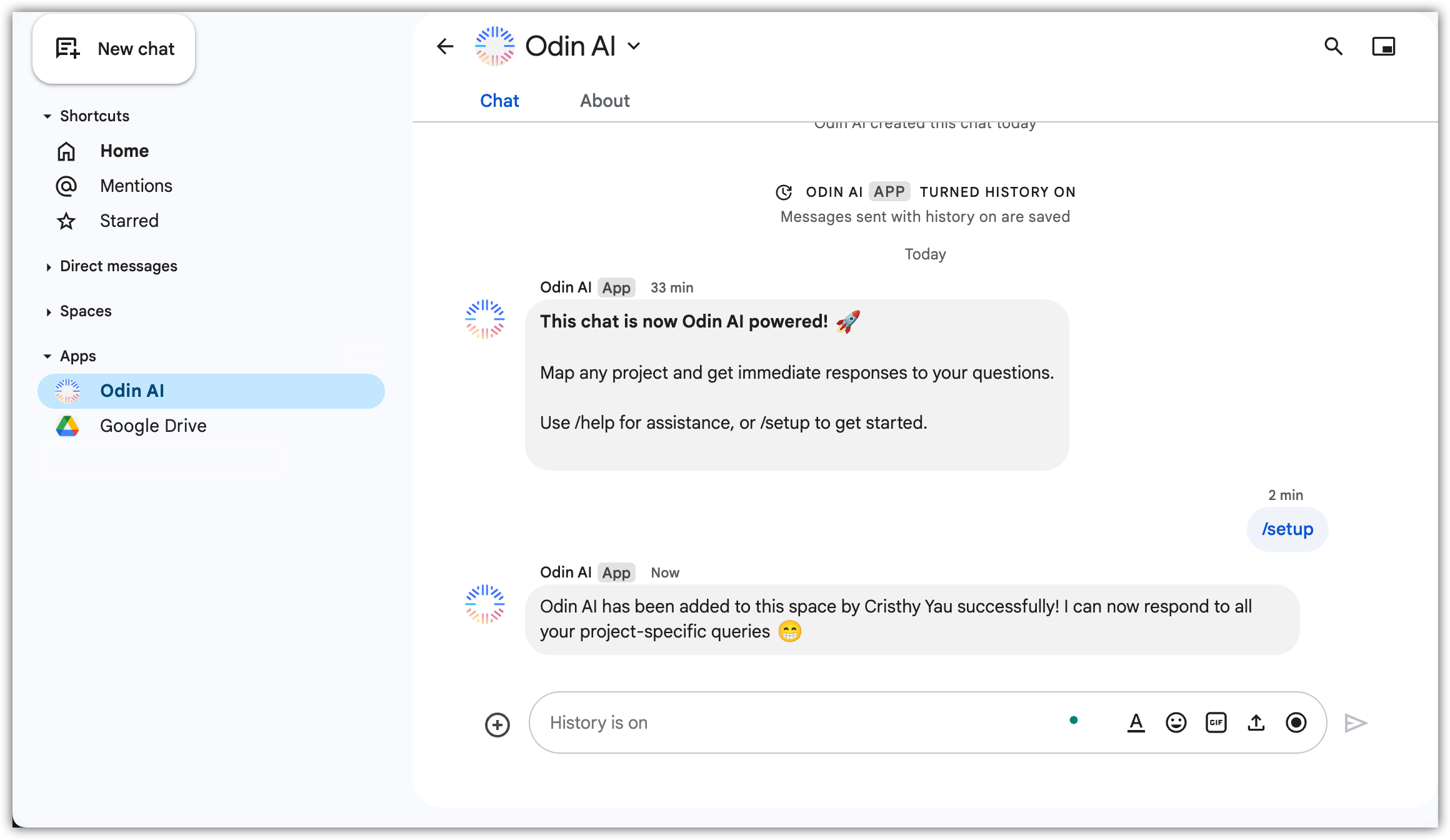
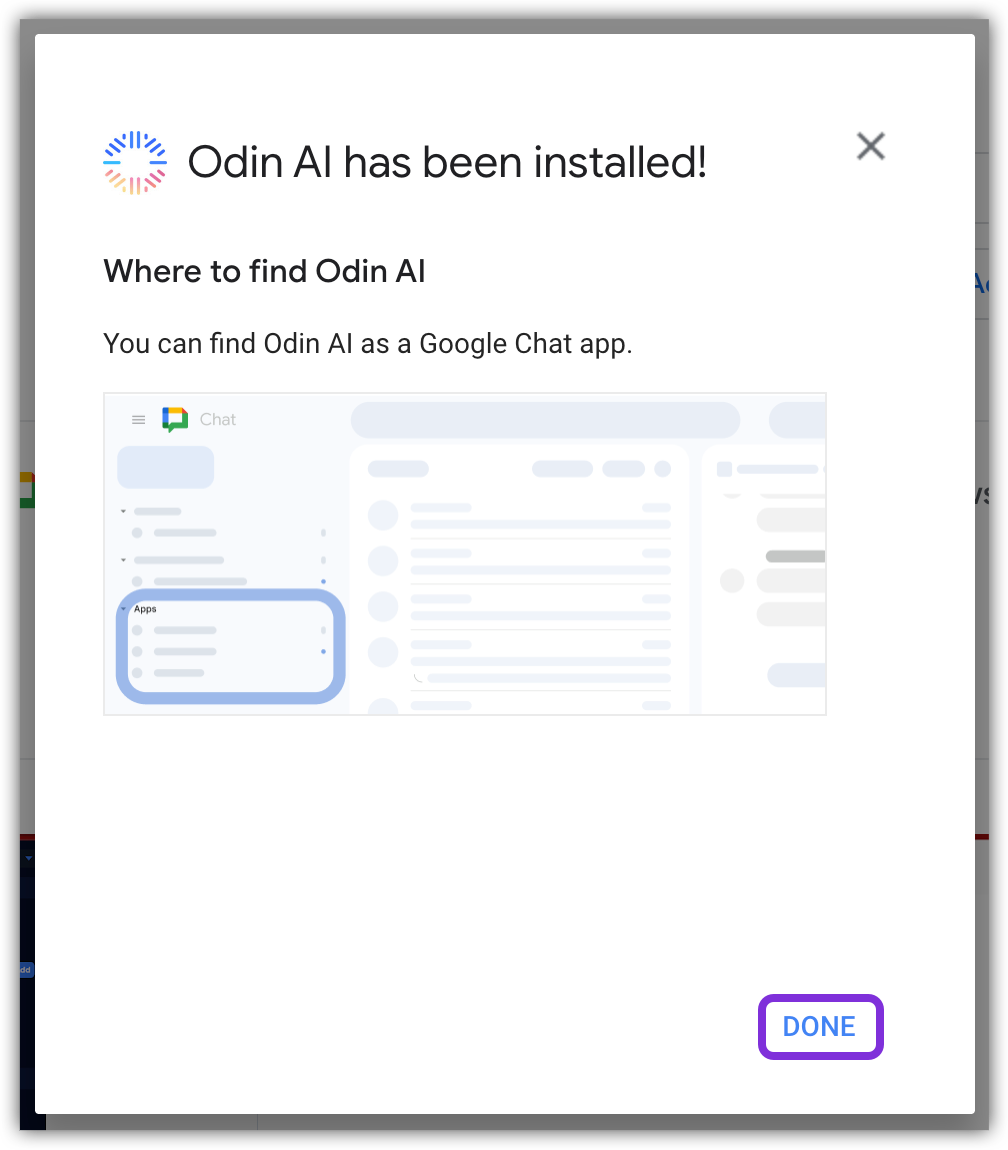 9. **Google Chat** पर जाएँ और **Apps** अनुभाग में *EKB* ऐप खोजें।
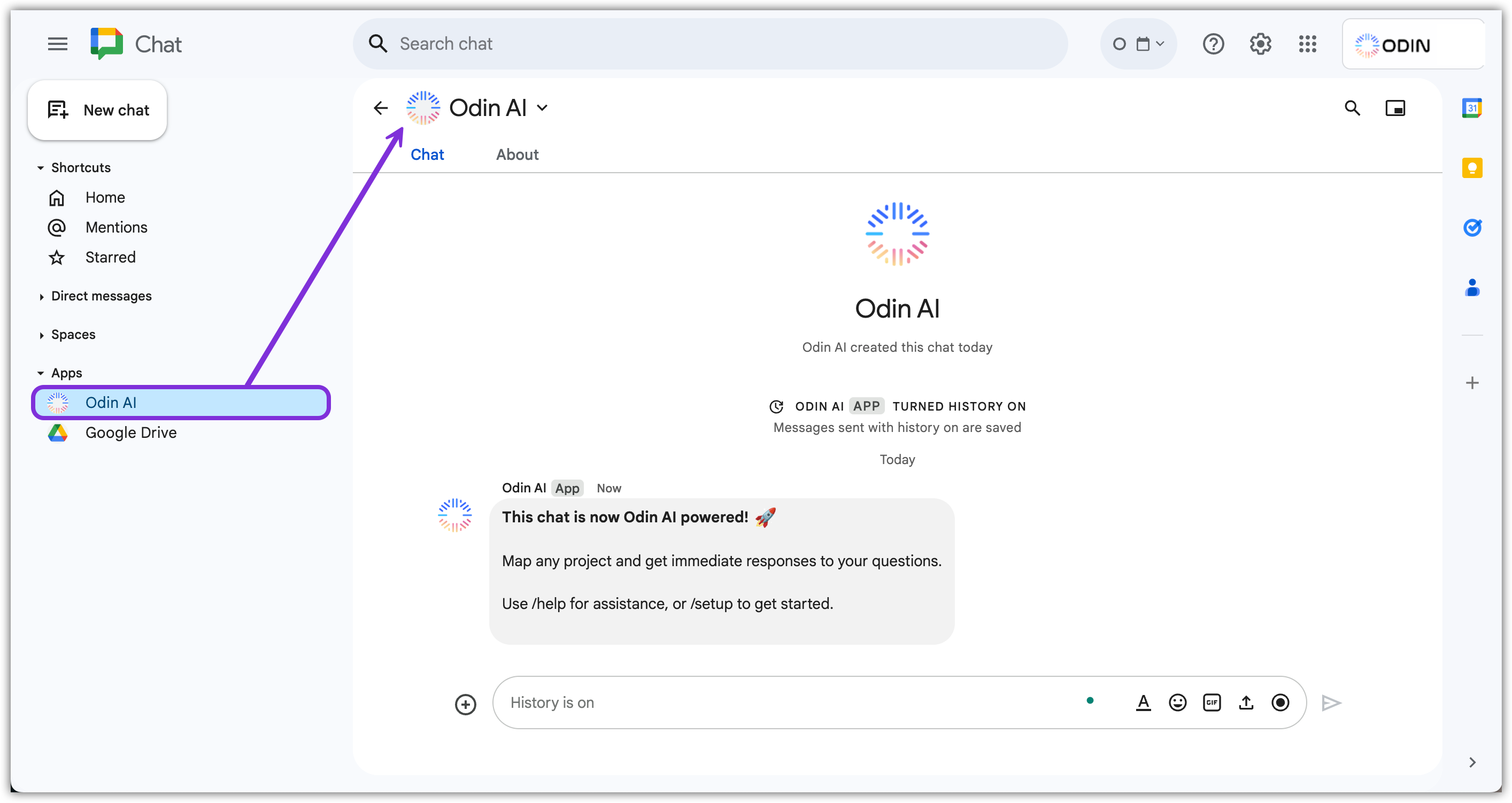 अब जब EKB ऐप आपके Google Workspace में इंस्टॉल हो गया है, तो इसे उपयोग करना शुरू करने के लिए सेटअप करना होगा!
## Google Chat में EKB सेटअप करें
1. Google Chat में EKB चैट के भीतर, `/setup` टाइप करें, टेक्स्ट बॉक्स के ऊपर दिखाई देने वाले विकल्प पर क्लिक करें और **Send** पर क्लिक करें। यह कमांड परियोजना विवरण दर्ज करने के लिए EKB ऐप सेटअप विंडो को प्रेरित करता है।
अब जब EKB ऐप आपके Google Workspace में इंस्टॉल हो गया है, तो इसे उपयोग करना शुरू करने के लिए सेटअप करना होगा!
## Google Chat में EKB सेटअप करें
1. Google Chat में EKB चैट के भीतर, `/setup` टाइप करें, टेक्स्ट बॉक्स के ऊपर दिखाई देने वाले विकल्प पर क्लिक करें और **Send** पर क्लिक करें। यह कमांड परियोजना विवरण दर्ज करने के लिए EKB ऐप सेटअप विंडो को प्रेरित करता है।
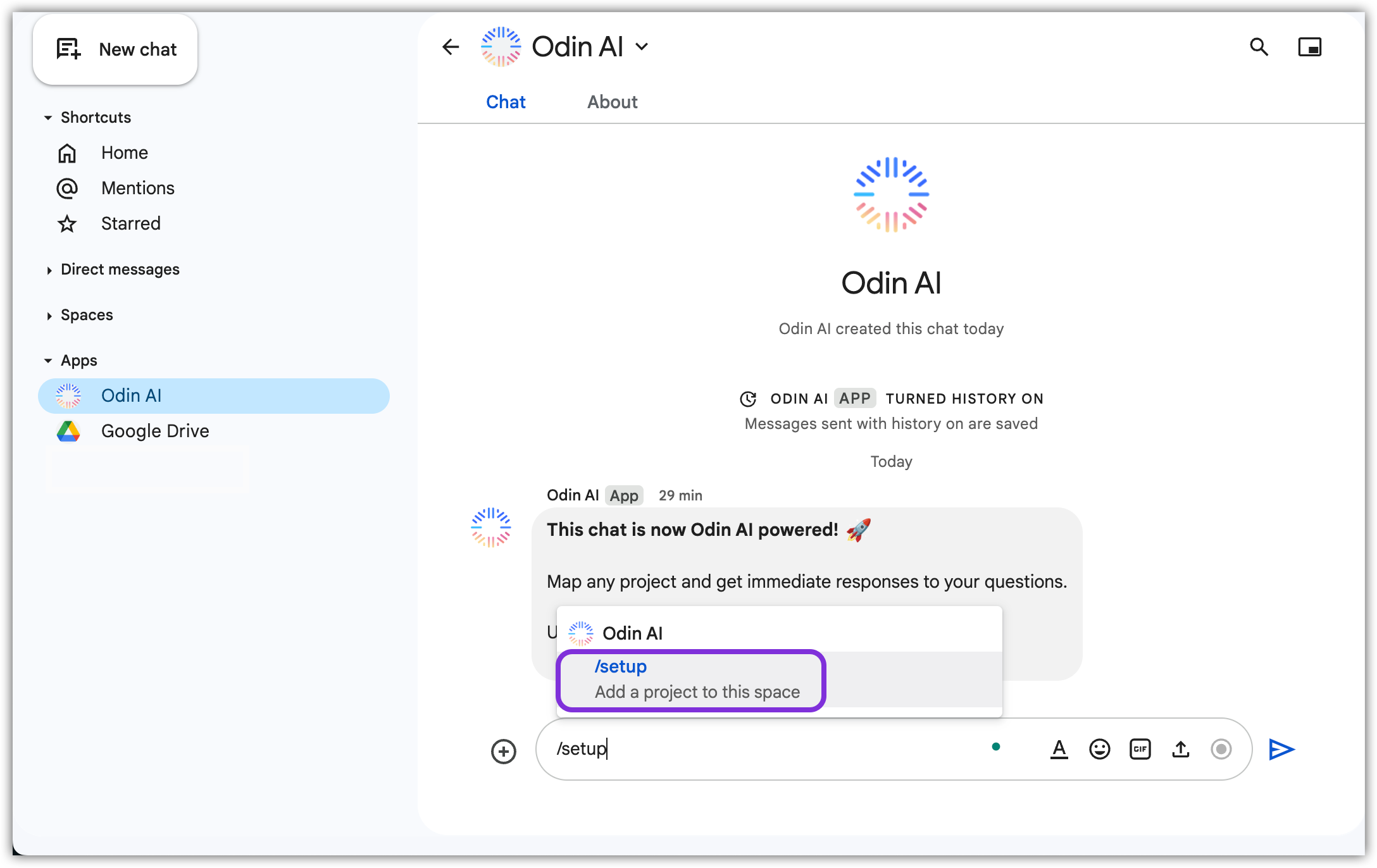 2. दिखाई देने वाले पॉप-अप में, निम्नलिखित जानकारी दर्ज करें और **Submit** पर क्लिक करें:
 a. परियोजना आईडी
b. API Key
c. API Secret
3. EKB ऐप अब Google Chat के भीतर उपयोग के लिए तैयार है!
a. परियोजना आईडी
b. API Key
c. API Secret
3. EKB ऐप अब Google Chat के भीतर उपयोग के लिए तैयार है!