> ## Documentation Index
> Fetch the complete documentation index at: https://ai-kb.automationanywhere.com/llms.txt
> Use this file to discover all available pages before exploring further.
# EKB चैटबॉट को MS Teams में एकीकृत करें
> MS Teams में EKB लाएँ
EKB को Microsoft Teams के साथ एकीकृत करने से आप बुद्धिमान, संदर्भ-जागरूक चैट सीधे अपनी टीम के सहयोग वातावरण में ला सकते हैं। यह गाइड Microsoft Teams में EKB चैटबॉट सेटअप करने के लिए चरणों में आपका मार्गदर्शन करता है, जिससे Teams इंटरफ़ेस छोड़े बिना आपके AI एजेंट के साथ सहज संचार सक्षम होता है।
## पूर्व-आवश्यकताएँ
* बॉट बनाने के लिए Azure तक एडमिन पहुँच
* Teams Dev Portal तक एडमिन पहुँच
## सेटअप चरण
### 1. Azure Bot बनाएँ
1. [Azure डैशबोर्ड](https://portal.azure.com/) पर जाएँ।
2. **Create Resource** पर क्लिक करें।
3. खोज बार में `Bot` टाइप करें और **Azure Bot** चुनें।
4. एक नया Azure Bot बनाएँ और वांछित **प्रदर्शन नाम** सेट करें।
### 2. Bot कॉन्फ़िगर करें
5. **Configuration** टैब पर जाएँ और **Messaging Endpoint** को अपने सर्वर URL की ओर इंगित करने के लिए अपडेट करें।
**Cloud** ग्राहक, कृपया `https://api.getodin.ai/teams/events` दर्ज करें
**On-Premise** ग्राहक, कृपया `/teams/events` दर्ज करें
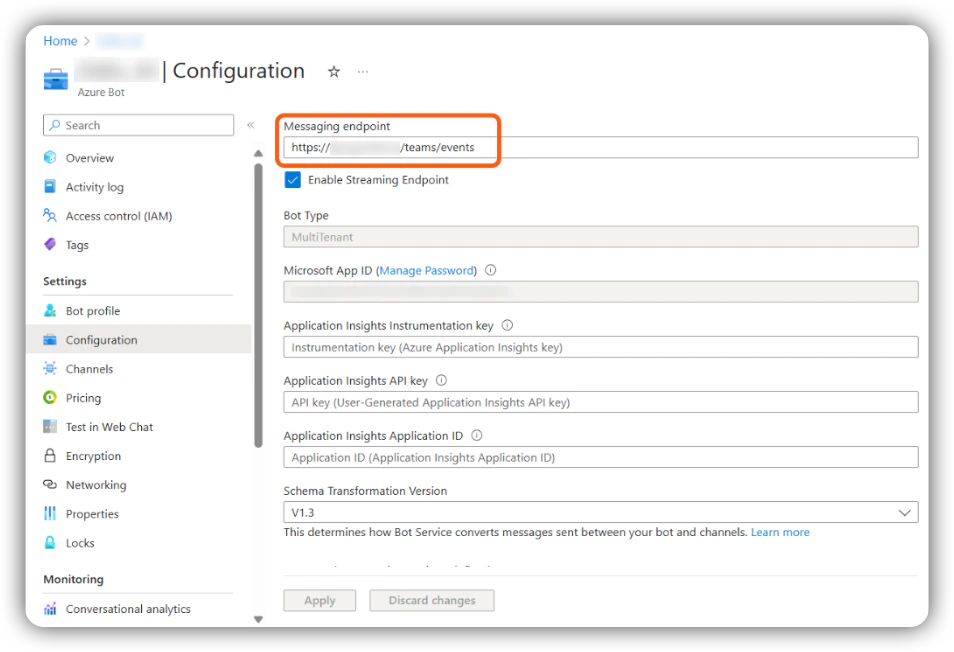 6. **Configuration** टैब में, **App ID** और **Tenant ID** कॉपी करें, फिर **Manage Passwords** पर जाएँ।
7. बॉट के लिए एक नया पासवर्ड बनाएँ और बाद में उपयोग के लिए इसे सहेजें।
8. Azure में बॉट के लिए **streaming endpoint** सक्षम करें और उस एंडपॉइंट के URL की ओर इसे इंगित करें।
### 3. Teams चैनल सक्षम करें
9. Azure पोर्टल के बाईं ओर **Channels** पर क्लिक करें और बॉट के लिए **Teams** इंटरैक्शन चैनल सक्षम करें।
### 4. EKB में Bot पंजीकृत करें
Cloud ग्राहक, कृपया AA Support के साथ सहायता टिकट खोलें और अपना `App ID`, `Tenant ID` और `App Password` प्रदान करें ताकि बॉट आपके लिए पंजीकृत किया जा सके।
10. EKB में, **Super Admin** पृष्ठ पर जाएँ और बाईं ओर **Teams Bots** चुनें।
11. **Register Bot** पर क्लिक करें।
12. चरण 6–7 में एकत्र किया गया **App ID**, **Tenant ID** और **Password** दर्ज करें। **Register Bot** पर क्लिक करें।
### 5. Teams Dev Portal में App बनाएँ
13. [Teams Developer Portal](https://dev.teams.microsoft.com/apps) पर जाएँ।
14. **New App** पर क्लिक करें।
15. ऐप जानकारी भरें:
* **Short Description** — आवश्यक, रिक्त नहीं हो सकता।
* **Long Description** — आवश्यक, रिक्त नहीं हो सकता।
16. **App ID** फ़ील्ड को Azure से बॉट के App ID से भरें।
### 6. Bot सुविधाएँ कॉन्फ़िगर करें
17. **App Features** पर जाएँ और बॉट जोड़ें, Azure से **App ID** प्रदान करें।
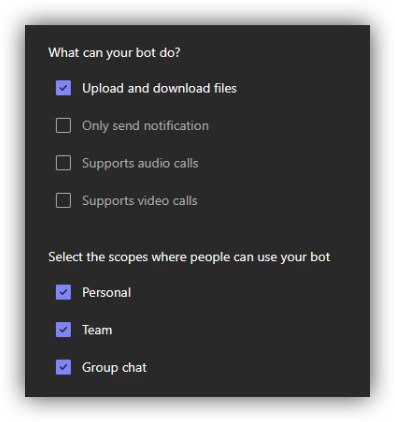
18. बॉट क्षमताओं को निम्नानुसार कॉन्फ़िगर करें:
6. **Configuration** टैब में, **App ID** और **Tenant ID** कॉपी करें, फिर **Manage Passwords** पर जाएँ।
7. बॉट के लिए एक नया पासवर्ड बनाएँ और बाद में उपयोग के लिए इसे सहेजें।
8. Azure में बॉट के लिए **streaming endpoint** सक्षम करें और उस एंडपॉइंट के URL की ओर इसे इंगित करें।
### 3. Teams चैनल सक्षम करें
9. Azure पोर्टल के बाईं ओर **Channels** पर क्लिक करें और बॉट के लिए **Teams** इंटरैक्शन चैनल सक्षम करें।
### 4. EKB में Bot पंजीकृत करें
Cloud ग्राहक, कृपया AA Support के साथ सहायता टिकट खोलें और अपना `App ID`, `Tenant ID` और `App Password` प्रदान करें ताकि बॉट आपके लिए पंजीकृत किया जा सके।
10. EKB में, **Super Admin** पृष्ठ पर जाएँ और बाईं ओर **Teams Bots** चुनें।
11. **Register Bot** पर क्लिक करें।
12. चरण 6–7 में एकत्र किया गया **App ID**, **Tenant ID** और **Password** दर्ज करें। **Register Bot** पर क्लिक करें।
### 5. Teams Dev Portal में App बनाएँ
13. [Teams Developer Portal](https://dev.teams.microsoft.com/apps) पर जाएँ।
14. **New App** पर क्लिक करें।
15. ऐप जानकारी भरें:
* **Short Description** — आवश्यक, रिक्त नहीं हो सकता।
* **Long Description** — आवश्यक, रिक्त नहीं हो सकता।
16. **App ID** फ़ील्ड को Azure से बॉट के App ID से भरें।
### 6. Bot सुविधाएँ कॉन्फ़िगर करें
17. **App Features** पर जाएँ और बॉट जोड़ें, Azure से **App ID** प्रदान करें।
18. बॉट क्षमताओं को निम्नानुसार कॉन्फ़िगर करें:
 ### 7. तैनात करें
19. अपने संगठन की नई Teams एप्लिकेशन तैनात करने के लिए मानक नीति के अनुसार पैकेज तैनात करें।
20. बॉट की परियोजनाओं तक पहुँच कॉन्फ़िगर करने के लिए, पहले संदेश के रूप में `!setup` कमांड भेजें।
***
## अनुशंसित तैनाती विधि
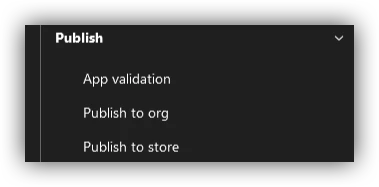
Microsoft Teams Developer Dashboard में ऐप पेज पर, बाएँ साइडबार के नीचे तक स्क्रॉल करें। **Publish** के अंतर्गत, **Publish to org** चुनें।
### 7. तैनात करें
19. अपने संगठन की नई Teams एप्लिकेशन तैनात करने के लिए मानक नीति के अनुसार पैकेज तैनात करें।
20. बॉट की परियोजनाओं तक पहुँच कॉन्फ़िगर करने के लिए, पहले संदेश के रूप में `!setup` कमांड भेजें।
***
## अनुशंसित तैनाती विधि
Microsoft Teams Developer Dashboard में ऐप पेज पर, बाएँ साइडबार के नीचे तक स्क्रॉल करें। **Publish** के अंतर्गत, **Publish to org** चुनें।
 ऐप आपके Teams इंस्टेंस में पोस्ट किया जाएगा और उसे व्यवस्थापक सहमति की आवश्यकता हो सकती है। सहमति [Microsoft Teams Admin Center](https://admin.teams.microsoft.com/dashboard) से प्रदान की जा सकती है।
सहमति प्रदान करने के बाद, बॉट उपयोग योग्य होने से पहले अनुमतियों के प्रसार के लिए कुछ घंटे प्रतीक्षा करें। यह विलंब Microsoft की कस्टम एप्लिकेशन की आंतरिक समीक्षा प्रक्रिया के कारण होता है, भले ही वे केवल एक संगठन तक सीमित हों।
***
## Teams Bot सेटिंग्स विस्तार
प्रारंभिक सेटअप पूरा करने के बाद, Microsoft Teams में प्रतिक्रियाएँ प्राप्त करना शुरू करने के लिए बॉट को `!setup` कमांड भेजें।
### डिफ़ॉल्ट व्यवहार
डिफ़ॉल्ट रूप से, बॉट सेटिंग्स **प्रति-बॉट, प्रति-Teams-इंस्टेंस** विस्तार रखती हैं। बॉट के लिए कॉन्फ़िगर की गई परियोजना, API key और secret पूरे Teams इंस्टेंस में लागू होते हैं — सभी चैनलों, समूहों और प्रत्यक्ष संदेशों सहित।
### प्रति-चैनल सेटिंग्स (केवल On-Premise)
अधिक विस्तार के लिए — जैसे कि चैनल, समूह या उपयोगकर्ता के आधार पर एक ही बॉट को कई परियोजनाओं के साथ उपयोग करना — निम्नलिखित बैकएंड एनवायरनमेंट वेरिएबल सेट करें:
```env theme={null}
TEAMS_USE_PER_CHANNEL_SETTINGS=TRUE
```
यह सेटिंग केवल **on-premise ग्राहकों** के लिए उपलब्ध है। इसका cloud-होस्टेड डिप्लॉयमेंट के लिए समर्थन नहीं है।
### एजेंट चयन
सभी कॉन्फ़िगरेशन में, Teams Bot परियोजना के **वर्तमान में सेट डिफ़ॉल्ट एजेंट** के साथ बातचीत करता है। वर्तमान में किसी भिन्न एजेंट का चयन करने का कोई विकल्प नहीं है।
ऐप आपके Teams इंस्टेंस में पोस्ट किया जाएगा और उसे व्यवस्थापक सहमति की आवश्यकता हो सकती है। सहमति [Microsoft Teams Admin Center](https://admin.teams.microsoft.com/dashboard) से प्रदान की जा सकती है।
सहमति प्रदान करने के बाद, बॉट उपयोग योग्य होने से पहले अनुमतियों के प्रसार के लिए कुछ घंटे प्रतीक्षा करें। यह विलंब Microsoft की कस्टम एप्लिकेशन की आंतरिक समीक्षा प्रक्रिया के कारण होता है, भले ही वे केवल एक संगठन तक सीमित हों।
***
## Teams Bot सेटिंग्स विस्तार
प्रारंभिक सेटअप पूरा करने के बाद, Microsoft Teams में प्रतिक्रियाएँ प्राप्त करना शुरू करने के लिए बॉट को `!setup` कमांड भेजें।
### डिफ़ॉल्ट व्यवहार
डिफ़ॉल्ट रूप से, बॉट सेटिंग्स **प्रति-बॉट, प्रति-Teams-इंस्टेंस** विस्तार रखती हैं। बॉट के लिए कॉन्फ़िगर की गई परियोजना, API key और secret पूरे Teams इंस्टेंस में लागू होते हैं — सभी चैनलों, समूहों और प्रत्यक्ष संदेशों सहित।
### प्रति-चैनल सेटिंग्स (केवल On-Premise)
अधिक विस्तार के लिए — जैसे कि चैनल, समूह या उपयोगकर्ता के आधार पर एक ही बॉट को कई परियोजनाओं के साथ उपयोग करना — निम्नलिखित बैकएंड एनवायरनमेंट वेरिएबल सेट करें:
```env theme={null}
TEAMS_USE_PER_CHANNEL_SETTINGS=TRUE
```
यह सेटिंग केवल **on-premise ग्राहकों** के लिए उपलब्ध है। इसका cloud-होस्टेड डिप्लॉयमेंट के लिए समर्थन नहीं है।
### एजेंट चयन
सभी कॉन्फ़िगरेशन में, Teams Bot परियोजना के **वर्तमान में सेट डिफ़ॉल्ट एजेंट** के साथ बातचीत करता है। वर्तमान में किसी भिन्न एजेंट का चयन करने का कोई विकल्प नहीं है।