> ## Documentation Index
> Fetch the complete documentation index at: https://ai-kb.automationanywhere.com/llms.txt
> Use this file to discover all available pages before exploring further.
# Okta シングル サインオン (SSO)
> Okta を使用した SSO 認証の構成
この記事では、Okta を ID プロバイダーとして使用してシングル サインオン (SSO) を構成するための詳細なガイドを提供します。 Okta を EKB と統合することで、組織はユーザー認証を効率化し、従業員が既存の Okta 資格情報を使用してプラットフォームにアクセスできるようにします。 Okta SSO に特化した前提条件、段階的な構成手順、トラブルシューティングのヒントを学習します。
Okta SSO を使用すると、次のようないくつかの利点があります。
* **集中認証** - すべてのエンタープライズ アプリケーションに 1 つのログイン。
* **セキュリティの強化** - 組織によるアクセス制御。
* **ユーザー管理** - 一元的なユーザーのプロビジョニングとプロビジョニング解除。
* **コンプライアンス** - 企業のセキュリティ要件を満たします。
* **ユーザー エクスペリエンス** - シームレスな認証エクスペリエンス。
## Okta SSO 構成
このセクションでは、EKB インスタンスに Okta SSO を構成するために必要な手順を説明します。
### 前提条件
始める前に、次のものが揃っていることを確認してください。
* Okta 管理者アクセス。
* EKB インスタンスの URL。
### ステップ 1: Okta アプリケーションのセットアップ
1. **Okta 管理コンソールにログインします**\
Okta 管理コンソールにアクセスし、**アプリケーション** > **アプリケーション**に移動します。
2. **新しいアプリケーションの作成**\
\[**アプリ統合の作成**] をクリックし、サインイン方法として **SAML 2.0** を選択し、**次へ** をクリックします。
3. **一般設定を構成する**\
アプリ名 (「EKB」など) を入力し、必要に応じて EKB ロゴをアップロードし、**次へ** をクリックします。
4. **SAML 設定を構成する**\
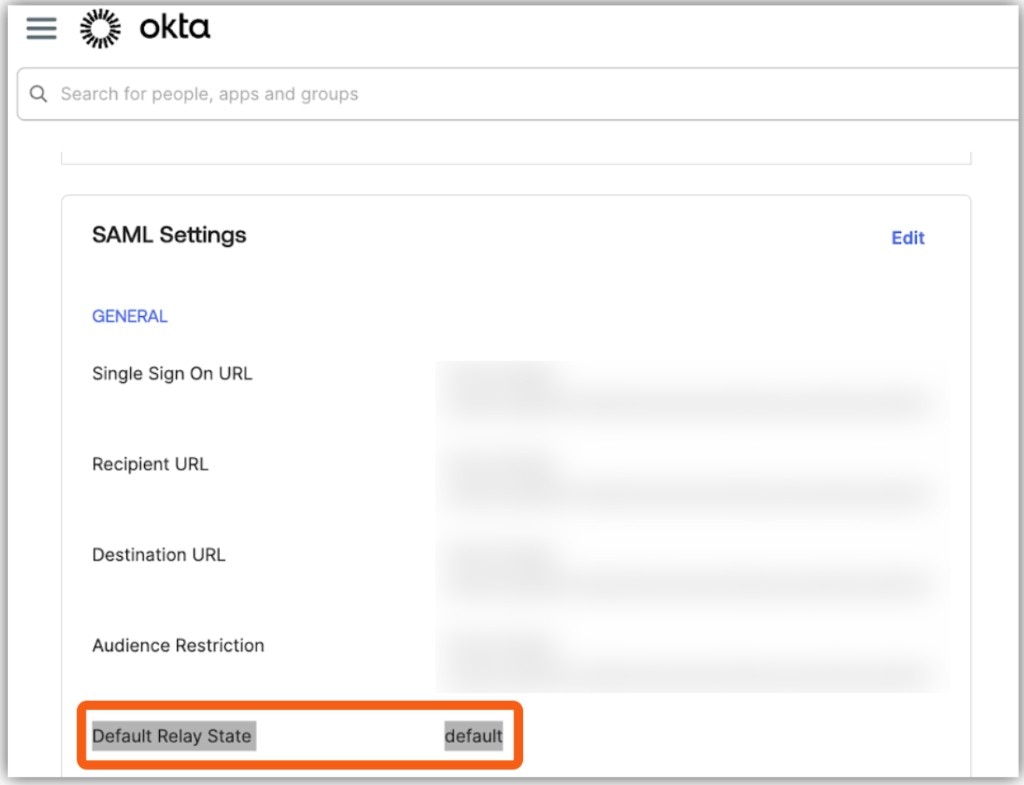
**SAML 設定** セクションで、次のように入力します (EKB クラウドの場合は、以下の URL を使用します)。
* **シングル サインオン URL**: `https://api.getodin.ai/user/okta/sso/saml/acs/admin`
* **受信者の URL**: `https://api.getodin.ai/user/okta/sso/saml/acs/admin`
* **リンク先 URL**: `https://api.getodin.ai/user/okta/sso/saml/acs/admin`
* **視聴者制限**: `https://api.getodin.ai/user/okta/sso/saml/acs/admin`
* **デフォルトのリレー状態**: `default`
また、**名前 ID 形式** を `EmailAddress` に、**アプリケーション ユーザー名** を `Email` に、**アプリケーション ユーザー名を更新する** を `Create and update` に設定します。
 5. **属性ステートメント** (オプション)\
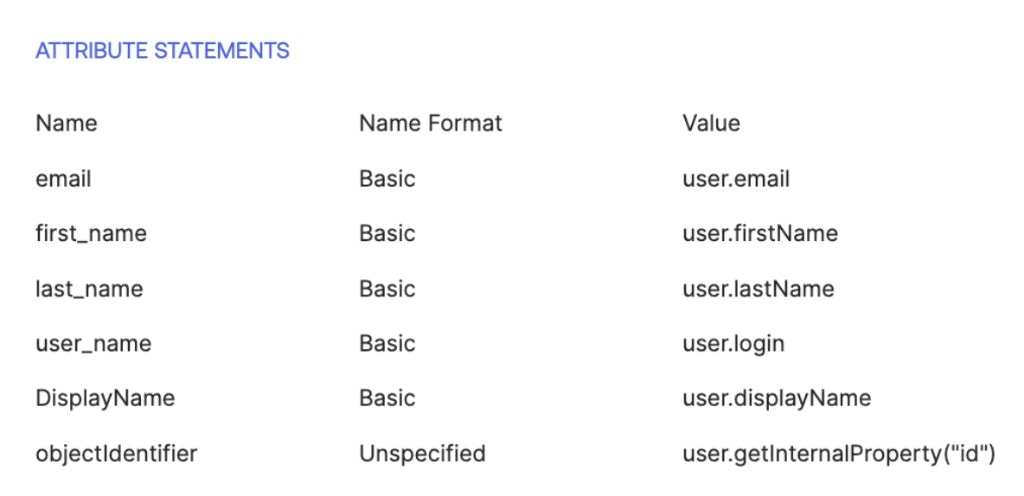
必要に応じて属性マッピングを追加します (例: `email` → `user.email`、`firstName` → `user.firstName`、`lastName` → `user.lastName`)。
**属性ステートメントの追加方法**
1. Okta で、**アプリケーション** > **アプリ** に移動します。
2. \[**全般**] タブ > **SAML 設定** > **編集** をクリックします。
3. \[**SAML の構成**] セクションを開きます。
4. \[**属性ステートメント**] までスクロールします (電子メール、名、姓を追加します)。
5. さらに属性を追加するには、\[**別の追加**] をクリックします。
5. **属性ステートメント** (オプション)\
必要に応じて属性マッピングを追加します (例: `email` → `user.email`、`firstName` → `user.firstName`、`lastName` → `user.lastName`)。
**属性ステートメントの追加方法**
1. Okta で、**アプリケーション** > **アプリ** に移動します。
2. \[**全般**] タブ > **SAML 設定** > **編集** をクリックします。
3. \[**SAML の構成**] セクションを開きます。
4. \[**属性ステートメント**] までスクロールします (電子メール、名、姓を追加します)。
5. さらに属性を追加するには、\[**別の追加**] をクリックします。
 **カスタム ユーザー属性を SAML に追加する (オプション)**
SAML アサーションでカスタム属性 (例: `userTags`) を送信するには:
**1. Okta で属性を作成します**
* **ディレクトリ** → **プロファイル エディタ** → **ユーザー (デフォルト)** に移動します。
* \[**属性の追加**] をクリックします。
* **変数名**を設定します (例: `userTags`) — キャメルケースを使用し、スペースは入れません。
* **データ型**: 文字列 (単一値) または文字列配列 (複数値) を設定します。
* \[**保存**] をクリックします。
**2.すべてのユーザーに値を割り当てる (必須)**
* **ディレクトリ** → **人** に移動し、ユーザーを選択します。
* プロフィールで \[**編集**] をクリックします。
* カスタム属性フィールドに値を入力します。
* \[**保存**] をクリックします。
* SSO を使用するすべてのユーザーに対してこれを繰り返します。
Okta は値を持つ属性のみを送信します。空のフィールドは SAML 応答に含まれません。
**3. SAML アプリで属性をマッピングします**
* **アプリケーション** → \[SAML アプリ] → **SAML 設定** → **編集** に移動します。
* **属性ステートメント**で、**別の追加**をクリックし、以下を追加します。
* **名前**: `userTags` (または属性名)。
* **値**: `user.userTags` (手順 1 の変数名と一致する必要があります)。
* \[**保存**] をクリックします。
6. **グループ属性ステートメント** (オプション)\
必要に応じて、グループ マッピングを構成します。
7. **フィードバック** (オプション)\
フィードバック オプションを選択し、**完了** をクリックします。
### ステップ 2: Okta 構成を取得する
**メタデータ URL を取得します**\
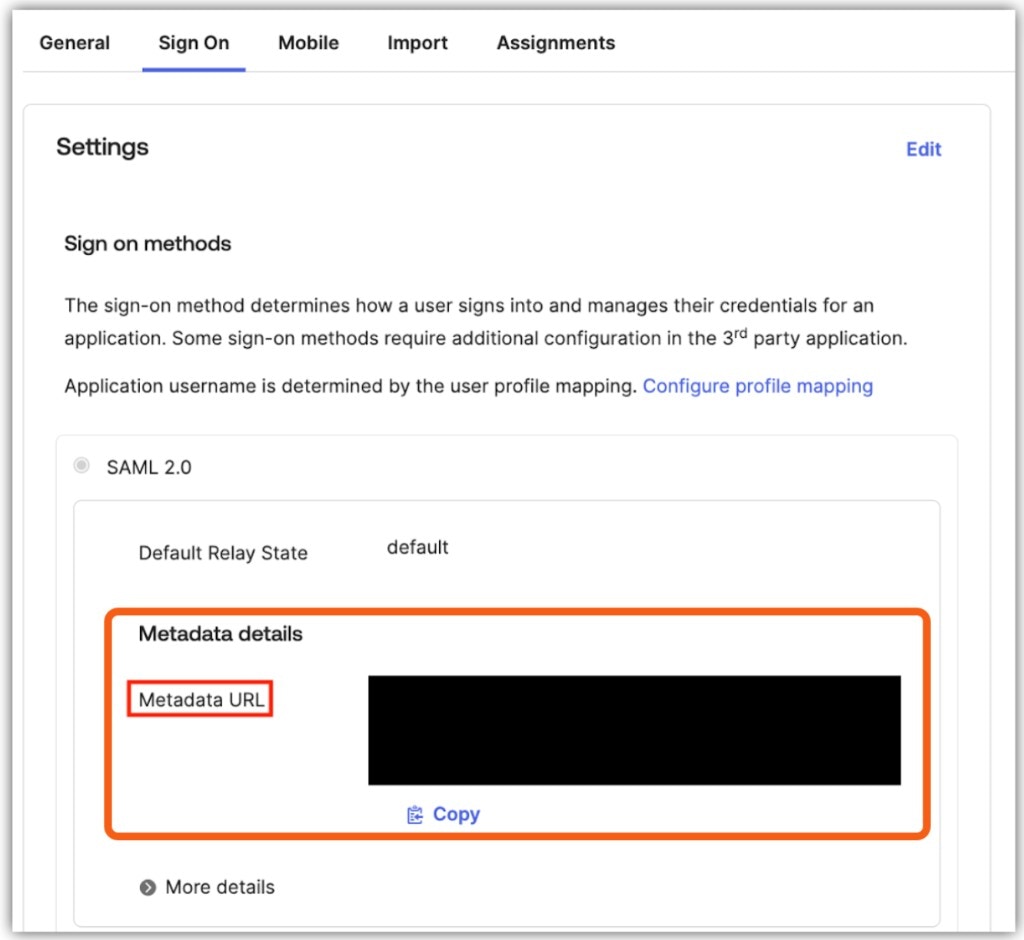
Okta に管理者としてログインし、**アプリケーション** → \[アプリ] → **サインオン** タブに移動します。次に、**設定** → **SAML 2.0** → **メタデータの詳細** → **メタデータ URL** に移動します。 URL をコピーします (\[コピー] ボタンを使用します)。
**カスタム ユーザー属性を SAML に追加する (オプション)**
SAML アサーションでカスタム属性 (例: `userTags`) を送信するには:
**1. Okta で属性を作成します**
* **ディレクトリ** → **プロファイル エディタ** → **ユーザー (デフォルト)** に移動します。
* \[**属性の追加**] をクリックします。
* **変数名**を設定します (例: `userTags`) — キャメルケースを使用し、スペースは入れません。
* **データ型**: 文字列 (単一値) または文字列配列 (複数値) を設定します。
* \[**保存**] をクリックします。
**2.すべてのユーザーに値を割り当てる (必須)**
* **ディレクトリ** → **人** に移動し、ユーザーを選択します。
* プロフィールで \[**編集**] をクリックします。
* カスタム属性フィールドに値を入力します。
* \[**保存**] をクリックします。
* SSO を使用するすべてのユーザーに対してこれを繰り返します。
Okta は値を持つ属性のみを送信します。空のフィールドは SAML 応答に含まれません。
**3. SAML アプリで属性をマッピングします**
* **アプリケーション** → \[SAML アプリ] → **SAML 設定** → **編集** に移動します。
* **属性ステートメント**で、**別の追加**をクリックし、以下を追加します。
* **名前**: `userTags` (または属性名)。
* **値**: `user.userTags` (手順 1 の変数名と一致する必要があります)。
* \[**保存**] をクリックします。
6. **グループ属性ステートメント** (オプション)\
必要に応じて、グループ マッピングを構成します。
7. **フィードバック** (オプション)\
フィードバック オプションを選択し、**完了** をクリックします。
### ステップ 2: Okta 構成を取得する
**メタデータ URL を取得します**\
Okta に管理者としてログインし、**アプリケーション** → \[アプリ] → **サインオン** タブに移動します。次に、**設定** → **SAML 2.0** → **メタデータの詳細** → **メタデータ URL** に移動します。 URL をコピーします (\[コピー] ボタンを使用します)。
 ### ステップ 3: EKB に構成を送信する
EKB のサポート チームが SSO セットアップを構成し、テストします。次の情報を入力してください。
1. **設定の詳細を送信**\
次の情報を記載して [**Support**](mailto:support@automationanywhere.com) を電子メールで送信してください:
* **プロバイダー**: Okta
* **エンタープライズ ID**: 組織のドメイン (例: `company.com`)
* **メタデータ URL**: ステップ 2 の Okta メタデータ URL
* **SSO サインインのみ** (オプション): このドメインのすべてのユーザーに SSO を要求するかどうかを指定します。
2. **EKB 構成**\
EKB のサポート チームがインスタンスに SSO を設定し、接続をテストします。設定が完了すると通知が届きます。
3. **テスト**\
EKB のチームが SSO 接続をテストし、それが機能することを確認するよう求められる場合があります。確認されると、組織で SSO が有効になります。
### Okta SSO のトラブルシューティング
このセクションでは、Okta SSO に関連する一般的な問題と解決策について説明します。
**問題**: リダイレクト ループまたは認証エラー\
**解決策**:
* シングル サインオン URL、受信者 URL、宛先 URL、および対象ユーザー制限がすべて `https://api.getodin.ai/user/okta/sso/saml/acs/admin` と一致することを確認します。
* デフォルトのリレー状態が `default` に設定されていることを確認します。
* 名前 ID 形式が EmailAddress に設定されていることを確認します。
* メタデータ URL にアクセスできることを確認します。
* Okta アプリケーションがアクティブであることを確認します。
**問題**: SSO ログイン後にユーザーが見つからない\
**解決策**:
* Okta での電子メール属性マッピングを確認します。
* ユーザーが EKB に存在することを確認します。
* ユーザー プロビジョニングが設定されていることを確認します。
* エンタープライズ ID が電子メール ドメインと一致することを確認します。
## 接触
SSO 構成に関する質問や問題については、[Support](mailto:support@automationanywhere.com) にお問い合わせください。
### ステップ 3: EKB に構成を送信する
EKB のサポート チームが SSO セットアップを構成し、テストします。次の情報を入力してください。
1. **設定の詳細を送信**\
次の情報を記載して [**Support**](mailto:support@automationanywhere.com) を電子メールで送信してください:
* **プロバイダー**: Okta
* **エンタープライズ ID**: 組織のドメイン (例: `company.com`)
* **メタデータ URL**: ステップ 2 の Okta メタデータ URL
* **SSO サインインのみ** (オプション): このドメインのすべてのユーザーに SSO を要求するかどうかを指定します。
2. **EKB 構成**\
EKB のサポート チームがインスタンスに SSO を設定し、接続をテストします。設定が完了すると通知が届きます。
3. **テスト**\
EKB のチームが SSO 接続をテストし、それが機能することを確認するよう求められる場合があります。確認されると、組織で SSO が有効になります。
### Okta SSO のトラブルシューティング
このセクションでは、Okta SSO に関連する一般的な問題と解決策について説明します。
**問題**: リダイレクト ループまたは認証エラー\
**解決策**:
* シングル サインオン URL、受信者 URL、宛先 URL、および対象ユーザー制限がすべて `https://api.getodin.ai/user/okta/sso/saml/acs/admin` と一致することを確認します。
* デフォルトのリレー状態が `default` に設定されていることを確認します。
* 名前 ID 形式が EmailAddress に設定されていることを確認します。
* メタデータ URL にアクセスできることを確認します。
* Okta アプリケーションがアクティブであることを確認します。
**問題**: SSO ログイン後にユーザーが見つからない\
**解決策**:
* Okta での電子メール属性マッピングを確認します。
* ユーザーが EKB に存在することを確認します。
* ユーザー プロビジョニングが設定されていることを確認します。
* エンタープライズ ID が電子メール ドメインと一致することを確認します。
## 接触
SSO 構成に関する質問や問題については、[Support](mailto:support@automationanywhere.com) にお問い合わせください。