> ## Documentation Index
> Fetch the complete documentation index at: https://ai-kb.automationanywhere.com/llms.txt
> Use this file to discover all available pages before exploring further.
# Google Driveをナレッジベースに接続する
> Google Driveファイルをナレッジベースと同期する
**Google Driveコネクター**を使用すると、ドキュメント、スプレッドシート、プレゼンテーション、その他のファイルをシームレスにEKBのナレッジベースに取り込むことができます。接続後、EKBはGoogle Driveからコンテンツを自動的に同期し、AIエージェントが検索・アクセスできるようにします。この連携により、最新のファイルが常に利用可能になり、チームが既存のGoogle Driveデータから直接インサイトを取得、質問に回答、AI主導のワークフローを構築できるようになります。
## Google Driveへの接続
以下の手順に従って、ナレッジベースへのGoogle Drive接続をセットアップしてください:
1. EKBプロジェクトで**ナレッジベース**に移動します。
2. 右上隅の**歯車**アイコンをクリックして、ナレッジベース設定にアクセスします。
3. **コネクター**タブに移動します。
4. \_Google Drive\_オプションを見つけて**接続**をクリックします。Googleのログインページにリダイレクトされます。
5. Googleアカウントで認証し、EKBがGoogleアカウントにアクセスするために必要なすべての権限を提供します。
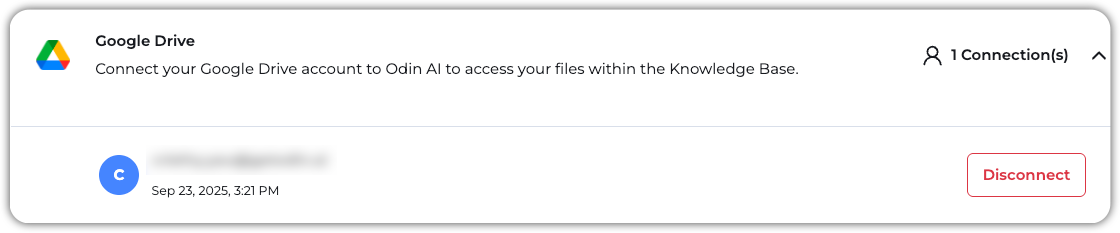
6. 接続後、Google Drive接続の下にGoogleアカウントが一覧表示されるはずです。
 これで、Google Driveからナレッジベースにファイルを同期する準備が整いました!
## Google Driveからデータを追加する
1. **ナレッジベース** > **KBデータ**に移動します。
2. **+ 新規**をクリックし、**URLアップロード**を選択します。
3. 表示されるポップアップで、ナレッジベースに追加したいGoogle DriveファイルまたはフォルダのURLを貼り付けて、**URLを追加**をクリックします。
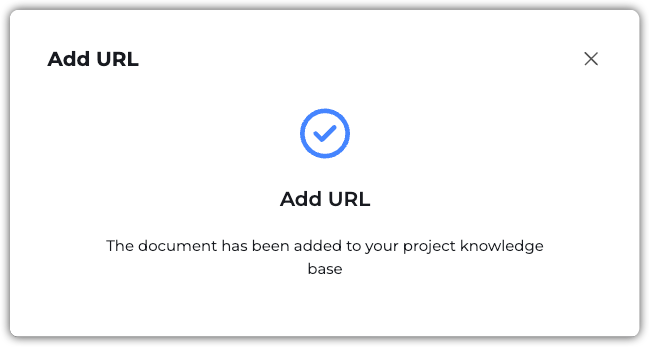
ファイルが追加されると、以下の確認メッセージが表示されます:
これで、Google Driveからナレッジベースにファイルを同期する準備が整いました!
## Google Driveからデータを追加する
1. **ナレッジベース** > **KBデータ**に移動します。
2. **+ 新規**をクリックし、**URLアップロード**を選択します。
3. 表示されるポップアップで、ナレッジベースに追加したいGoogle DriveファイルまたはフォルダのURLを貼り付けて、**URLを追加**をクリックします。
ファイルが追加されると、以下の確認メッセージが表示されます: