> ## Documentation Index
> Fetch the complete documentation index at: https://ai-kb.automationanywhere.com/llms.txt
> Use this file to discover all available pages before exploring further.
# 문서와 채팅
> 특정 컨텍스트로 상호작용 향상
EKB에서는 전체 지식 기반을 검색하는 대신 **특정 문서나 데이터 세트**를 사용하여 에이전트의 응답 방식을 세밀하게 조정할 수 있습니다. 이를 통해 단일 계약, 데이터 세트, 또는 참조 파일 세트 등 정확히 필요한 컨텍스트에 집중하기가 더 쉬워집니다.
검색을 좁히기 위한 두 가지 옵션이 있습니다:
* 빠르고 일시적인 분석을 위해 **채팅에 문서를 직접 업로드**합니다.
* 프로젝트에 이미 저장된 파일로 작업하려면 **지식 기반에서 사전 업로드된 문서를 선택**합니다.
채팅은 각 최대 30MB 파일을 지원하며, 다양한 문서, 데이터, 멀티미디어 형식을 지원합니다:
* 문서: `pdf`, `docx`, `doc`, `pptx`, `ppt`, `txt`, `md`, `html`
* 데이터 파일: `csv`, `xlsx`, `json`
* 멀티미디어: `MP3`, `MP4`
이 유연성을 통해 대화에서 일회성 파일을 공유하거나 지식 기반의 기존 리소스를 활용하는 등 적절한 시기에 적절한 콘텐츠를 가져올 수 있습니다.
## 채팅에 문서 업로드
문서나 이미지를 채팅에 직접 업로드하면 지식 기반에 업로드하지 않고도 관련 정보를 빠르게 공유할 수 있습니다.
1. EKB 프로젝트에서 **채팅**으로 이동합니다.
2. 채팅 입력 상자 왼쪽 하단의 **클립** 아이콘을 클릭하여 채팅에 문서 또는 이미지를 업로드합니다.
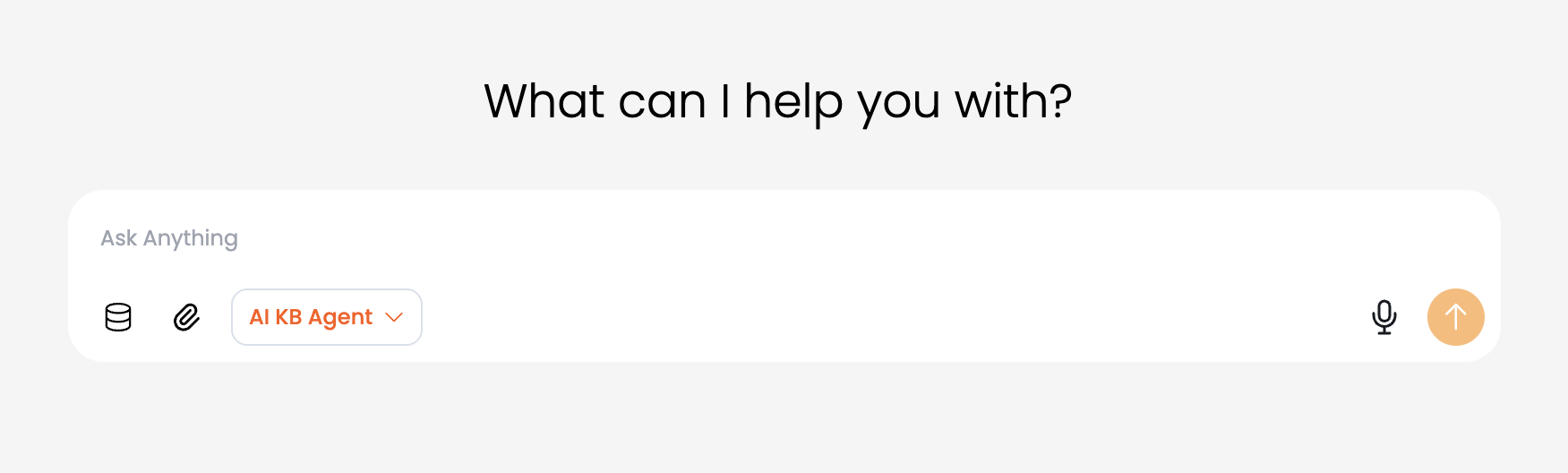 3. 컴퓨터에서 업로드할 파일을 선택합니다. 파일을 선택하는 동안 `Ctrl`(Windows) 또는 `Cmd`(Mac) 키를 누르면 여러 파일을 한 번에 업로드할 수 있습니다. 지원되는 파일 형식: `.pdf`, `.docx`, `.txt`, `.png`, `.jpg`, `.jpeg`. 각 업로드의 최대 파일 크기는 1GB입니다.
4. 파일이 업로드되면 채팅 입력 상자에 나타납니다. 업로드된 문서와 관련된 추가 컨텍스트나 질문을 채팅 입력 상자에 추가할 수 있습니다.
5. **보내기**를 클릭하거나 `Enter`를 눌러 업로드된 문서와 함께 메시지를 제출합니다. 선택한 에이전트가 문서를 처리하고 내용에 기반한 응답을 제공합니다.
## 지식 기반에서 문서 선택
이미 지식 기반에 문서를 업로드한 경우, 채팅에서 상호작용할 특정 문서를 선택할 수 있습니다.
1. EKB 프로젝트에서 **채팅**으로 이동합니다.
2. 채팅 입력 상자 왼쪽 하단의 **데이터베이스** 아이콘을 클릭하여 지식 기반 문서 선택기를 엽니다.
3. 컴퓨터에서 업로드할 파일을 선택합니다. 파일을 선택하는 동안 `Ctrl`(Windows) 또는 `Cmd`(Mac) 키를 누르면 여러 파일을 한 번에 업로드할 수 있습니다. 지원되는 파일 형식: `.pdf`, `.docx`, `.txt`, `.png`, `.jpg`, `.jpeg`. 각 업로드의 최대 파일 크기는 1GB입니다.
4. 파일이 업로드되면 채팅 입력 상자에 나타납니다. 업로드된 문서와 관련된 추가 컨텍스트나 질문을 채팅 입력 상자에 추가할 수 있습니다.
5. **보내기**를 클릭하거나 `Enter`를 눌러 업로드된 문서와 함께 메시지를 제출합니다. 선택한 에이전트가 문서를 처리하고 내용에 기반한 응답을 제공합니다.
## 지식 기반에서 문서 선택
이미 지식 기반에 문서를 업로드한 경우, 채팅에서 상호작용할 특정 문서를 선택할 수 있습니다.
1. EKB 프로젝트에서 **채팅**으로 이동합니다.
2. 채팅 입력 상자 왼쪽 하단의 **데이터베이스** 아이콘을 클릭하여 지식 기반 문서 선택기를 엽니다.
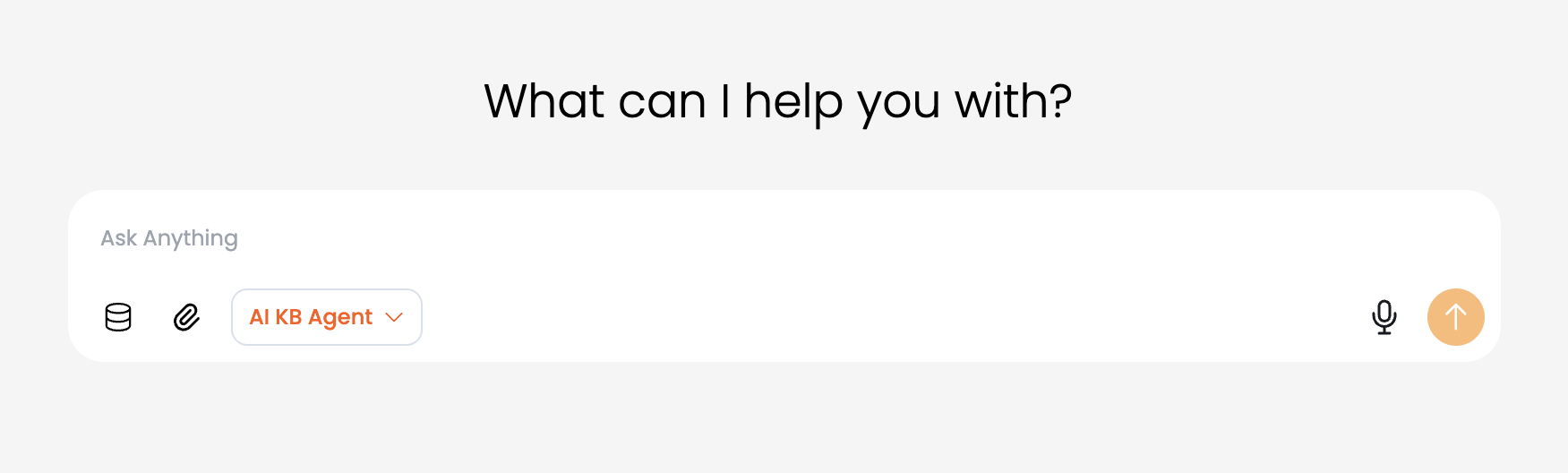 3. 문서 선택기에서 상단의 검색 표시줄을 사용하여 이름이나 키워드로 특정 문서를 검색할 수 있습니다. 사용 가능한 문서 목록을 스크롤하여 사용할 문서를 찾을 수도 있습니다.
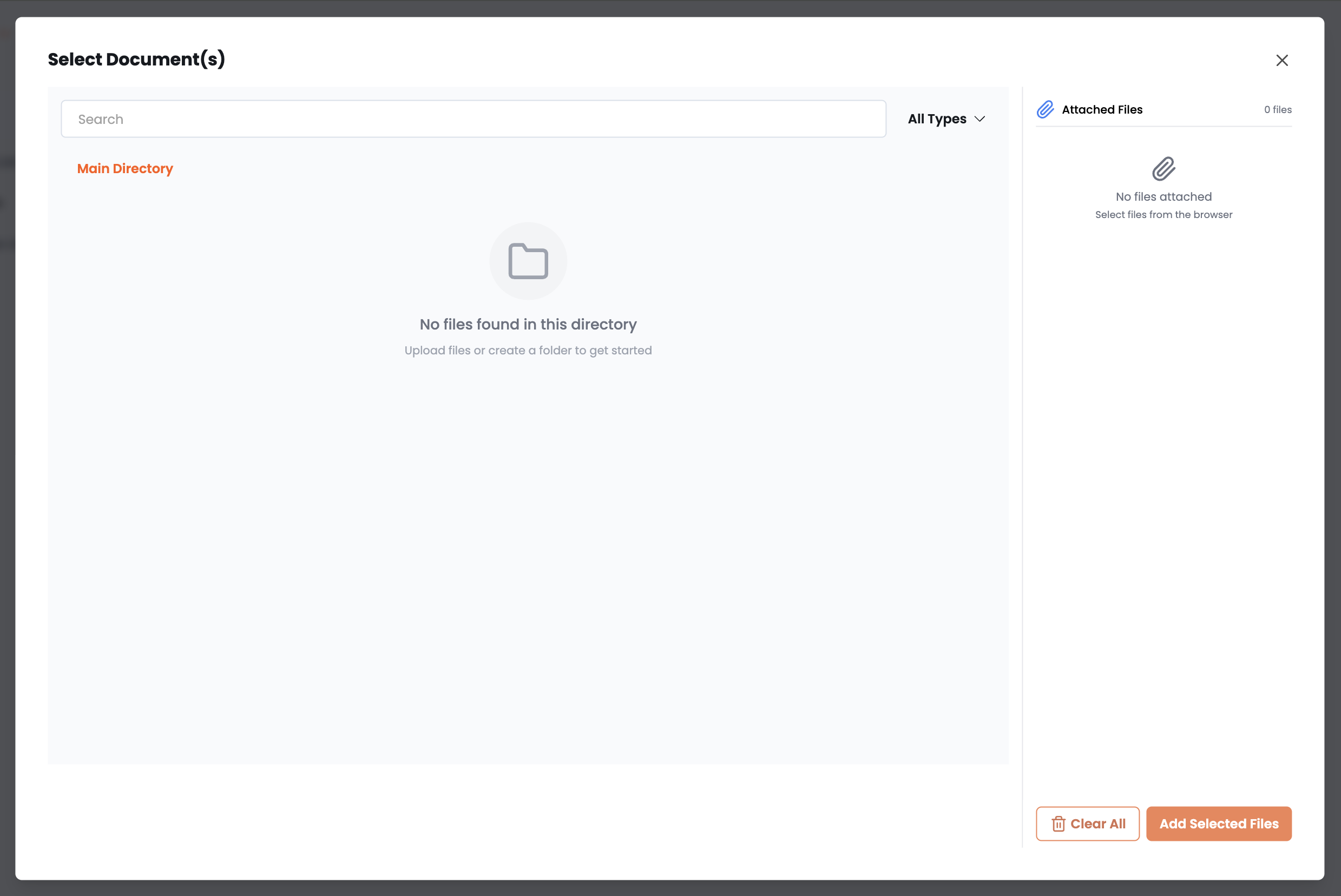 4. 선택할 문서를 클릭합니다. 선택된 문서는 오른쪽에 나열됩니다. 필요한 경우 여러 문서를 선택할 수 있습니다.
5. 원하는 문서를 선택한 후, 문서 선택기 오른쪽 하단의 **선택된 파일 추가**를 클릭합니다. 선택된 문서가 채팅 입력 상자에 연결됩니다.
6. 선택된 문서와 관련된 추가 컨텍스트나 질문을 채팅 입력 상자에 추가할 수 있습니다.
7. **보내기**를 클릭하거나 `Enter`를 눌러 선택된 문서와 함께 메시지를 제출합니다. 선택한 에이전트가 문서를 처리하고 내용에 기반한 응답을 제공합니다.
4. 선택할 문서를 클릭합니다. 선택된 문서는 오른쪽에 나열됩니다. 필요한 경우 여러 문서를 선택할 수 있습니다.
5. 원하는 문서를 선택한 후, 문서 선택기 오른쪽 하단의 **선택된 파일 추가**를 클릭합니다. 선택된 문서가 채팅 입력 상자에 연결됩니다.
6. 선택된 문서와 관련된 추가 컨텍스트나 질문을 채팅 입력 상자에 추가할 수 있습니다.
7. **보내기**를 클릭하거나 `Enter`를 눌러 선택된 문서와 함께 메시지를 제출합니다. 선택한 에이전트가 문서를 처리하고 내용에 기반한 응답을 제공합니다.