> ## Documentation Index
> Fetch the complete documentation index at: https://ai-kb.automationanywhere.com/llms.txt
> Use this file to discover all available pages before exploring further.
# Azure AD 싱글 사인온 (SSO)
> Azure AD를 사용한 SSO 인증 구성
이 문서는 Azure Active Directory (AD)를 ID 제공자로 사용하여 싱글 사인온 (SSO)을 구성하는 포괄적인 가이드입니다. Azure AD를 EKB와 통합하면 사용자가 기존 Microsoft 자격 증명을 사용하여 플랫폼에 접근할 수 있어 조직의 사용자 인증을 강화할 수 있습니다. Azure AD SSO에 특화된 전제 조건, 상세 구성 단계, 문제 해결 팁을 확인할 수 있습니다.
Azure AD SSO를 사용하면 다음과 같은 주요 장점이 있습니다:
* **중앙 집중 인증** - 모든 엔터프라이즈 애플리케이션에 대한 단일 로그인
* **보안 강화** - 조직에서 제어하는 접근 방식
* **사용자 관리** - 중앙 집중식 사용자 프로비저닝 및 디프로비저닝
* **컴플라이언스** - 엔터프라이즈 보안 요구 사항 충족
* **사용자 경험** - 원활한 인증 경험
## Azure AD SSO 구성
이 섹션은 EKB 인스턴스에 대해 Azure AD SSO를 구성하는 데 필요한 단계를 설명합니다.
### 전제 조건
진행하기 전에 다음이 있어야 하며, 필요한 경우 해당 팀에 지원을 요청하세요:
* Azure Portal 관리자 접근 권한
* 관리자 접근 권한이 있는 Microsoft 365 계정
* EKB 인스턴스 URL
### 1단계: Azure AD 애플리케이션 설정
1. **Azure Portal로 이동**\
[portal.azure.com](https://portal.azure.com)에 방문하여 관리자 계정으로 로그인합니다.
2. **엔터프라이즈 애플리케이션 열기**\
Azure Portal에서 **Azure 서비스** 아래에 있는 **엔터프라이즈 애플리케이션**을 클릭합니다.
 3. **엔터프라이즈 애플리케이션 생성**\
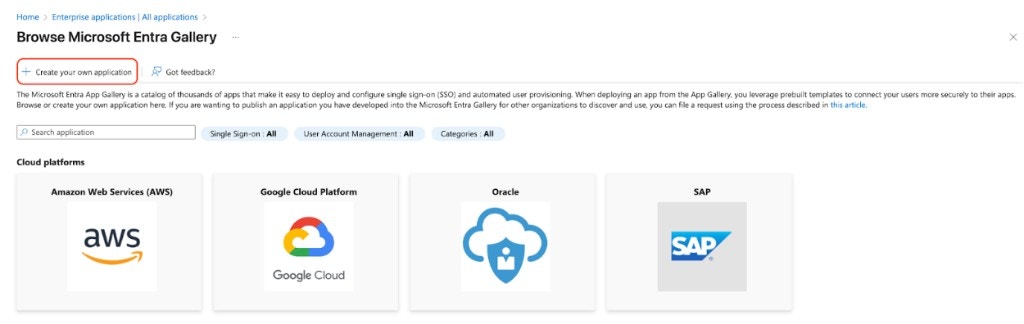
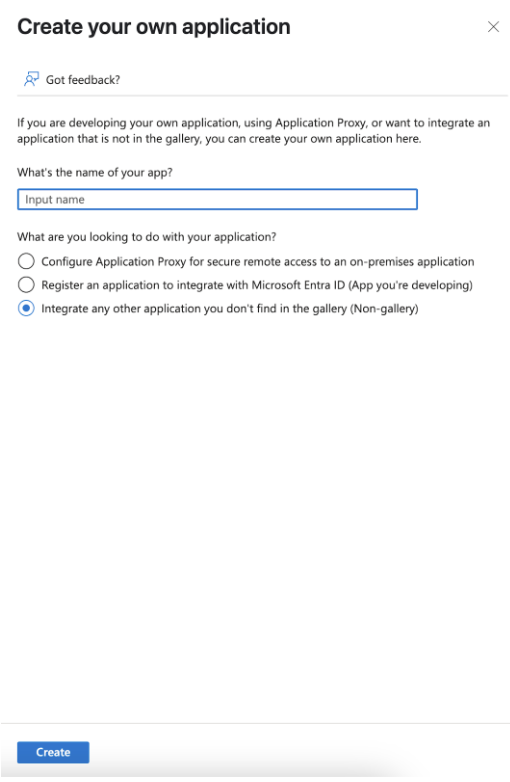
**새 애플리케이션**을 클릭합니다. **Microsoft Entra 갤러리 찾아보기** 페이지에서 **나만의 애플리케이션 만들기**를 클릭합니다. 열리는 대화 상자에서 애플리케이션 이름(예: "EKB")을 입력하고, \*\*갤러리에 없는 다른 애플리케이션 통합 (Non-gallery)\*\*을 선택한 후 **만들기**를 클릭합니다.
3. **엔터프라이즈 애플리케이션 생성**\
**새 애플리케이션**을 클릭합니다. **Microsoft Entra 갤러리 찾아보기** 페이지에서 **나만의 애플리케이션 만들기**를 클릭합니다. 열리는 대화 상자에서 애플리케이션 이름(예: "EKB")을 입력하고, \*\*갤러리에 없는 다른 애플리케이션 통합 (Non-gallery)\*\*을 선택한 후 **만들기**를 클릭합니다.
 4. **싱글 사인온 설정**\
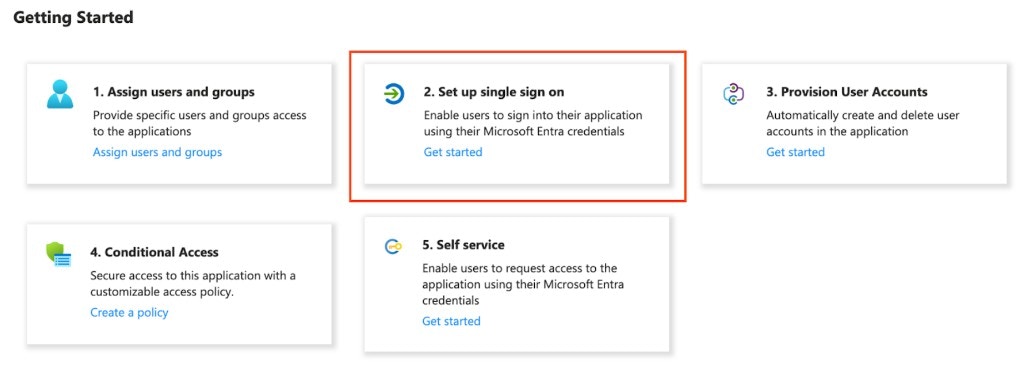
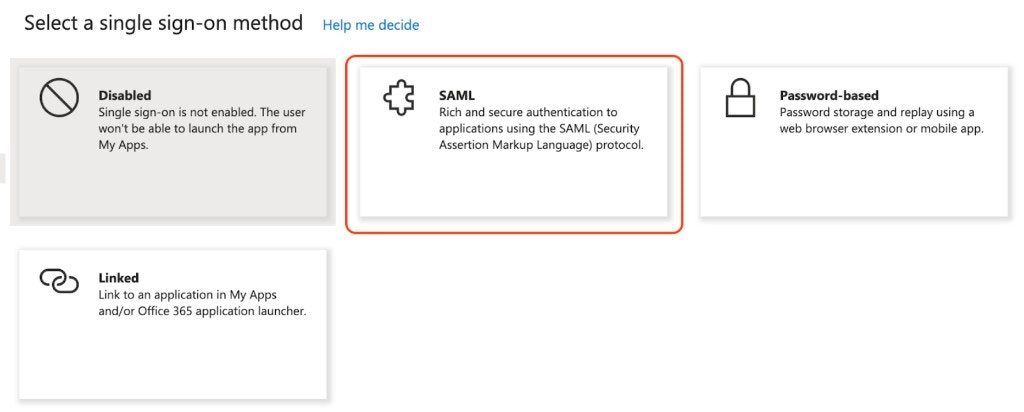
애플리케이션의 **시작하기** 페이지에서 **싱글 사인온 설정**을 클릭합니다 (또는 해당 카드의 **시작하기**). **싱글 사인온 방법 선택**에서 **SAML**을 선택합니다.
4. **싱글 사인온 설정**\
애플리케이션의 **시작하기** 페이지에서 **싱글 사인온 설정**을 클릭합니다 (또는 해당 카드의 **시작하기**). **싱글 사인온 방법 선택**에서 **SAML**을 선택합니다.
 5. **SAML 구성 (기본 SAML 구성)**\
**기본 SAML 구성**에서 다음을 입력합니다 (EKB Cloud의 경우 아래 값을 사용):
* **식별자 (엔티티 ID)**: `https://api.getodin.ai/user/azure/sso/saml/acs/admin`
* **응답 URL (SSERT 소비자 서비스 URL)**: `https://api.getodin.ai/user/azure/sso/saml/acs/admin`
* **로그온 URL**: 비워 두세요.
* **릴레이 상태**: `default`
* **로그아웃 URL**: 비워 두세요.
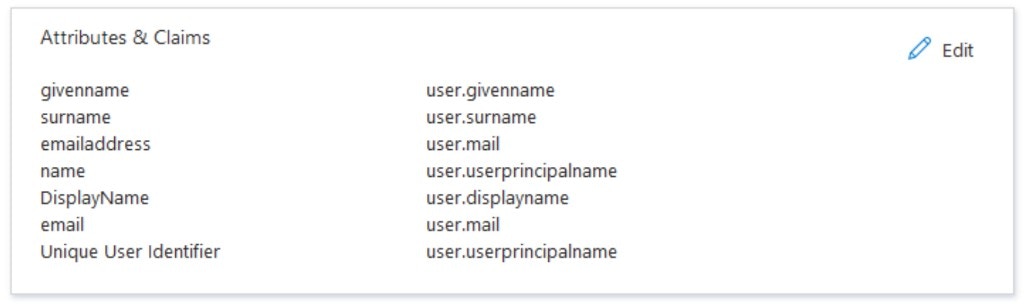
6. **사용자 속성 및 클레임**\
**속성 및 클레임**에서 다음 매핑을 확인합니다 (추가 또는 변경하려면 **편집** 클릭):
* **고유 사용자 식별자** → `user.userprincipalname`
* **email** → `user.mail`
* **emailaddress** → `user.mail`
* **givenname** → `user.givenname`
* **surname** → `user.surname`
* **name** → `user.userprincipalname`
* **DisplayName** → `user.displayname`
5. **SAML 구성 (기본 SAML 구성)**\
**기본 SAML 구성**에서 다음을 입력합니다 (EKB Cloud의 경우 아래 값을 사용):
* **식별자 (엔티티 ID)**: `https://api.getodin.ai/user/azure/sso/saml/acs/admin`
* **응답 URL (SSERT 소비자 서비스 URL)**: `https://api.getodin.ai/user/azure/sso/saml/acs/admin`
* **로그온 URL**: 비워 두세요.
* **릴레이 상태**: `default`
* **로그아웃 URL**: 비워 두세요.
6. **사용자 속성 및 클레임**\
**속성 및 클레임**에서 다음 매핑을 확인합니다 (추가 또는 변경하려면 **편집** 클릭):
* **고유 사용자 식별자** → `user.userprincipalname`
* **email** → `user.mail`
* **emailaddress** → `user.mail`
* **givenname** → `user.givenname`
* **surname** → `user.surname`
* **name** → `user.userprincipalname`
* **DisplayName** → `user.displayname`
 7. **사용자 할당**\
**사용자 및 그룹** > **사용자/그룹 추가**로 이동하여 사용자 또는 그룹을 선택한 후 **할당**을 클릭합니다. 할당된 사용자는 구성이 완료되면 SSO를 통해 로그인합니다.
### 2단계: Azure 구성 가져오기
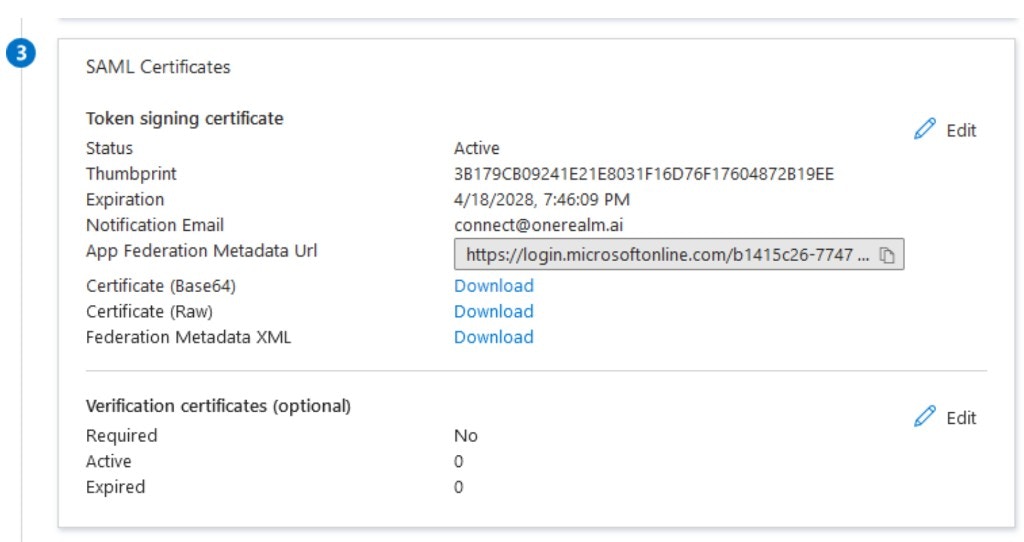
1. **메타데이터 URL 가져오기**\
애플리케이션에서 **싱글 사인온** > **SAML**로 이동합니다. **SAML 인증서** 섹션에서 **앱 연합 메타데이터 Url**을 복사합니다 (옆의 복사 아이콘 사용). 이 URL을 3단계에서 EKB 지원팀에 전송합니다.
7. **사용자 할당**\
**사용자 및 그룹** > **사용자/그룹 추가**로 이동하여 사용자 또는 그룹을 선택한 후 **할당**을 클릭합니다. 할당된 사용자는 구성이 완료되면 SSO를 통해 로그인합니다.
### 2단계: Azure 구성 가져오기
1. **메타데이터 URL 가져오기**\
애플리케이션에서 **싱글 사인온** > **SAML**로 이동합니다. **SAML 인증서** 섹션에서 **앱 연합 메타데이터 Url**을 복사합니다 (옆의 복사 아이콘 사용). 이 URL을 3단계에서 EKB 지원팀에 전송합니다.
 ### 3단계: EKB에 구성 제출
EKB 지원팀이 SSO 설정을 구성하고 테스트합니다. 다음 정보를 제공해 주세요:
1. **구성 상세 정보 전송**\
[**지원팀**](mailto:support@automationanywhere.com)에게 다음을 포함하여 이메일을 보내세요:
* **제공자**: Azure AD (또는 Azure)
* **엔터프라이즈 ID**: 조직의 도메인 (예: `company.com`)
* **메타데이터 URL**: 2단계의 앱 연합 메타데이터 Url
* **SSO 전용 로그인** (선택 사항): 이 도메인의 모든 사용자에게 SSO를 요구하려면 지정하세요.
2. **EKB 구성**\
EKB 지원팀이 인스턴스에서 SSO를 구성하고 연결을 테스트합니다. 구성이 완료되면 알림을 받게 됩니다.
3. **테스트**\
EKB 팀이 SSO 연결을 테스트하며, 작동 확인을 요청받을 수 있습니다. 확인 후 조직에서 SSO가 활성화됩니다.
### Azure AD SSO 문제 해결
이 섹션에서는 Azure AD SSO와 관련된 일반적인 문제와 해결 방법을 확인할 수 있습니다.
**문제**: SAML 어서션 오류\
**해결 방법**:
* 응답 URL과 식별자 (엔티티 ID)가 모두 `https://api.getodin.ai/user/azure/sso/saml/acs/admin`과 일치하는지 확인하세요.
* 릴레이 상태가 `default`인지, 로그온 URL과 로그아웃 URL이 비어 있는지 확인하세요.
* 사용자 속성이 올바르게 매핑되어 있는지 확인하세요.
* 인증서가 유효하고 만료되지 않았는지 확인하세요.
**문제**: SSO 로그인 후 사용자를 찾을 수 없음\
**해결 방법**:
* Azure AD에서 사용자가 애플리케이션에 할당되어 있는지 확인하세요.
* 이메일 속성 매핑을 확인하세요.
* 사용자가 EKB에 존재하는지 확인하세요.
* 엔터프라이즈 ID가 이메일 도메인과 일치하는지 확인하세요.
## 문의
SSO 구성 질문이나 문제가 있는 경우 [지원팀](mailto:support@automationanywhere.com)에 문의하세요.
### 3단계: EKB에 구성 제출
EKB 지원팀이 SSO 설정을 구성하고 테스트합니다. 다음 정보를 제공해 주세요:
1. **구성 상세 정보 전송**\
[**지원팀**](mailto:support@automationanywhere.com)에게 다음을 포함하여 이메일을 보내세요:
* **제공자**: Azure AD (또는 Azure)
* **엔터프라이즈 ID**: 조직의 도메인 (예: `company.com`)
* **메타데이터 URL**: 2단계의 앱 연합 메타데이터 Url
* **SSO 전용 로그인** (선택 사항): 이 도메인의 모든 사용자에게 SSO를 요구하려면 지정하세요.
2. **EKB 구성**\
EKB 지원팀이 인스턴스에서 SSO를 구성하고 연결을 테스트합니다. 구성이 완료되면 알림을 받게 됩니다.
3. **테스트**\
EKB 팀이 SSO 연결을 테스트하며, 작동 확인을 요청받을 수 있습니다. 확인 후 조직에서 SSO가 활성화됩니다.
### Azure AD SSO 문제 해결
이 섹션에서는 Azure AD SSO와 관련된 일반적인 문제와 해결 방법을 확인할 수 있습니다.
**문제**: SAML 어서션 오류\
**해결 방법**:
* 응답 URL과 식별자 (엔티티 ID)가 모두 `https://api.getodin.ai/user/azure/sso/saml/acs/admin`과 일치하는지 확인하세요.
* 릴레이 상태가 `default`인지, 로그온 URL과 로그아웃 URL이 비어 있는지 확인하세요.
* 사용자 속성이 올바르게 매핑되어 있는지 확인하세요.
* 인증서가 유효하고 만료되지 않았는지 확인하세요.
**문제**: SSO 로그인 후 사용자를 찾을 수 없음\
**해결 방법**:
* Azure AD에서 사용자가 애플리케이션에 할당되어 있는지 확인하세요.
* 이메일 속성 매핑을 확인하세요.
* 사용자가 EKB에 존재하는지 확인하세요.
* 엔터프라이즈 ID가 이메일 도메인과 일치하는지 확인하세요.
## 문의
SSO 구성 질문이나 문제가 있는 경우 [지원팀](mailto:support@automationanywhere.com)에 문의하세요.