> ## Documentation Index
> Fetch the complete documentation index at: https://ai-kb.automationanywhere.com/llms.txt
> Use this file to discover all available pages before exploring further.
# Okta 싱글 사인온 (SSO)
> Okta를 사용한 SSO 인증 구성
이 문서는 Okta를 ID 제공자로 사용하여 싱글 사인온 (SSO)을 구성하는 상세한 가이드를 제공합니다. Okta를 EKB와 통합하면 조직의 사용자 인증을 간소화하여 직원이 기존 Okta 자격 증명을 사용하여 플랫폼에 접근할 수 있습니다. Okta SSO에 특화된 전제 조건, 단계별 구성 지침, 문제 해결 팁을 확인할 수 있습니다.
Okta SSO를 사용하면 다음과 같은 이점이 있습니다:
* **중앙 집중 인증** - 모든 엔터프라이즈 애플리케이션에 대한 단일 로그인
* **보안 강화** - 조직에서 제어하는 접근 방식
* **사용자 관리** - 중앙 집중식 사용자 프로비저닝 및 디프로비저닝
* **컴플라이언스** - 엔터프라이즈 보안 요구 사항 충족
* **사용자 경험** - 원활한 인증 경험
## Okta SSO 구성
이 섹션에서는 EKB 인스턴스에 대해 Okta SSO를 구성하는 데 필요한 단계를 확인할 수 있습니다.
### 전제 조건
시작하기 전에 다음이 있는지 확인하세요:
* Okta 관리자 접근 권한
* EKB 인스턴스 URL
### 1단계: Okta 애플리케이션 설정
1. **Okta 관리 콘솔에 로그인**\
Okta 관리 콘솔에 방문하여 **애플리케이션** > **애플리케이션**으로 이동합니다.
2. **새 애플리케이션 만들기**\
**앱 통합 만들기**를 클릭하고 로그인 방법으로 **SAML 2.0**을 선택한 후 **다음**을 클릭합니다.
3. **일반 설정 구성**\
앱 이름 (예: "EKB")을 입력하고, 필요시 EKB 로고를 업로드한 후 **다음**을 클릭합니다.
4. **SAML 설정 구성**\
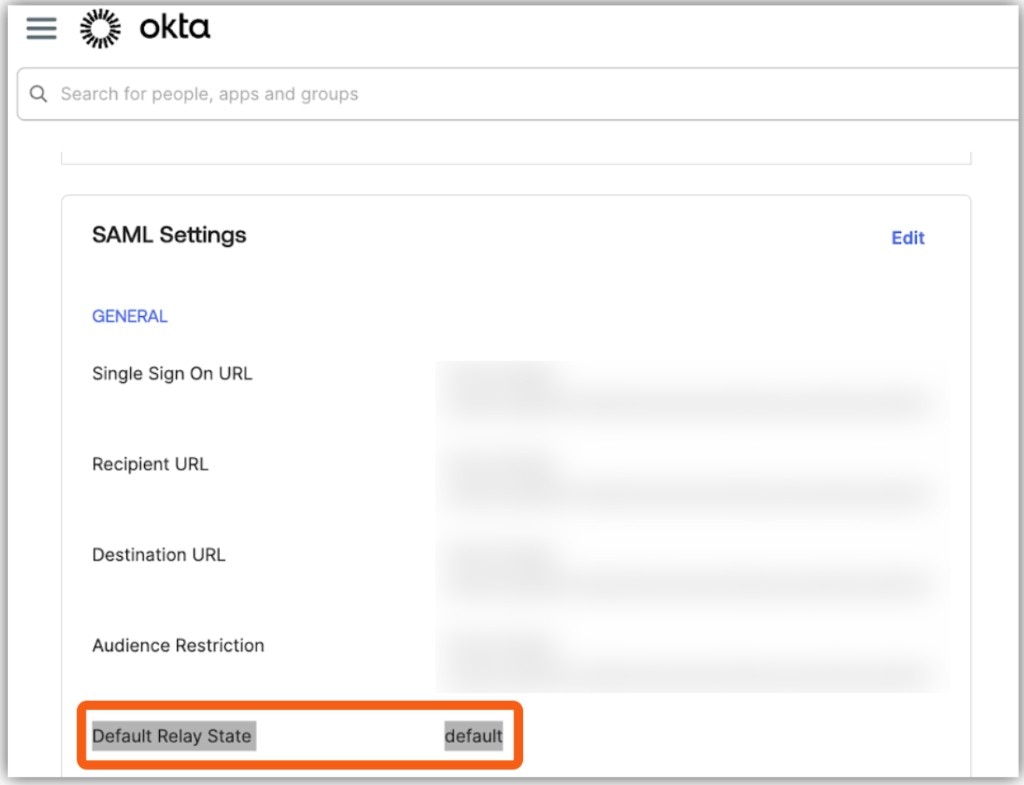
**SAML 설정** 섹션에서 다음을 입력합니다 (EKB Cloud의 경우 아래 URL 사용):
* **싱글 사인온 URL**: `https://api.getodin.ai/user/okta/sso/saml/acs/admin`
* **수신자 URL**: `https://api.getodin.ai/user/okta/sso/saml/acs/admin`
* **대상 URL**: `https://api.getodin.ai/user/okta/sso/saml/acs/admin`
* **대상 제한**: `https://api.getodin.ai/user/okta/sso/saml/acs/admin`
* **기본 릴레이 상태**: `default`
또한 **Name ID 형식**을 `EmailAddress`로, **앱 사용자 이름**을 `Email`로, **앱 사용자 이름 업데이트**를 `생성 및 업데이트`로 설정합니다.
 5. **속성 명세문** (선택 사항)\
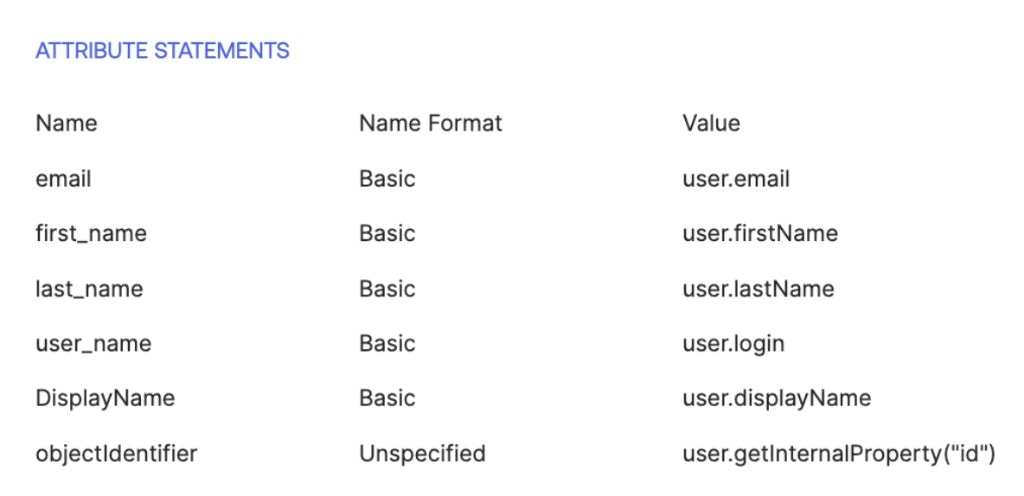
필요에 따라 속성 매핑을 추가합니다 (예: `email` → `user.email`, `firstName` → `user.firstName`, `lastName` → `user.lastName`).
**속성 명세문 추가 방법**
1. Okta에서 **애플리케이션** > **해당 앱**으로 이동합니다.
2. **일반** 탭 > **SAML 설정** > **편집**을 클릭합니다.
3. **SAML 구성** 섹션을 엽니다.
4. **속성 명세문** (이메일, firstName, lastName을 추가하는 곳)으로 스크롤합니다.
5. **추가**를 클릭하여 속성을 더 추가합니다.
5. **속성 명세문** (선택 사항)\
필요에 따라 속성 매핑을 추가합니다 (예: `email` → `user.email`, `firstName` → `user.firstName`, `lastName` → `user.lastName`).
**속성 명세문 추가 방법**
1. Okta에서 **애플리케이션** > **해당 앱**으로 이동합니다.
2. **일반** 탭 > **SAML 설정** > **편집**을 클릭합니다.
3. **SAML 구성** 섹션을 엽니다.
4. **속성 명세문** (이메일, firstName, lastName을 추가하는 곳)으로 스크롤합니다.
5. **추가**를 클릭하여 속성을 더 추가합니다.
 **SAML에 사용자 지정 사용자 속성 추가 (선택 사항)**
SAML 어서션에 사용자 지정 속성 (예: `userTags`)을 전송하려면:
**1. Okta에서 속성 만들기**
* **디렉토리** → **프로필 편집기** → \*\*사용자 (기본값)\*\*로 이동합니다.
* **속성 추가**를 클릭합니다.
* **변수 이름**을 설정합니다 (예: `userTags`) — camelCase를 사용하고, 공백 없이 작성합니다.
* **데이터 유형**을 설정합니다: 문자열 (단일 값) 또는 문자열 배열 (여러 값).
* **저장**을 클릭합니다.
**2. 모든 사용자에게 값 할당 (필수)**
* **디렉토리** → **사용자** → 해당 사용자를 선택합니다.
* 프로필에서 **편집**을 클릭합니다.
* 사용자 지정 속성 필드에 값을 입력합니다.
* **저장**을 클릭합니다.
* SSO를 사용하는 모든 사용자에 대해 반복합니다.
Okta는 값이 있는 속성만 전송합니다; 빈 필드는 SAML 응답에 포함되지 않습니다.
**3. SAML 앱에서 속성 매핑**
* **애플리케이션** → \[SAML 앱] → **SAML 설정** → **편집**으로 이동합니다.
* **속성 명세문**에서 **추가**를 클릭하고 다음을 추가합니다:
* **이름**: `userTags` (또는 속성 이름).
* **값**: `user.userTags` (1단계의 변수 이름과 일치해야 함).
* **저장**을 클릭합니다.
6. **그룹 속성 명세문** (선택 사항)\
필요에 따라 그룹 매핑을 구성합니다.
7. **피드백** (선택 사항)\
피드백 옵션을 선택한 후 **완료**를 클릭합니다.
### 2단계: Okta 구성 가져오기
**메타데이터 URL 가져오기**\
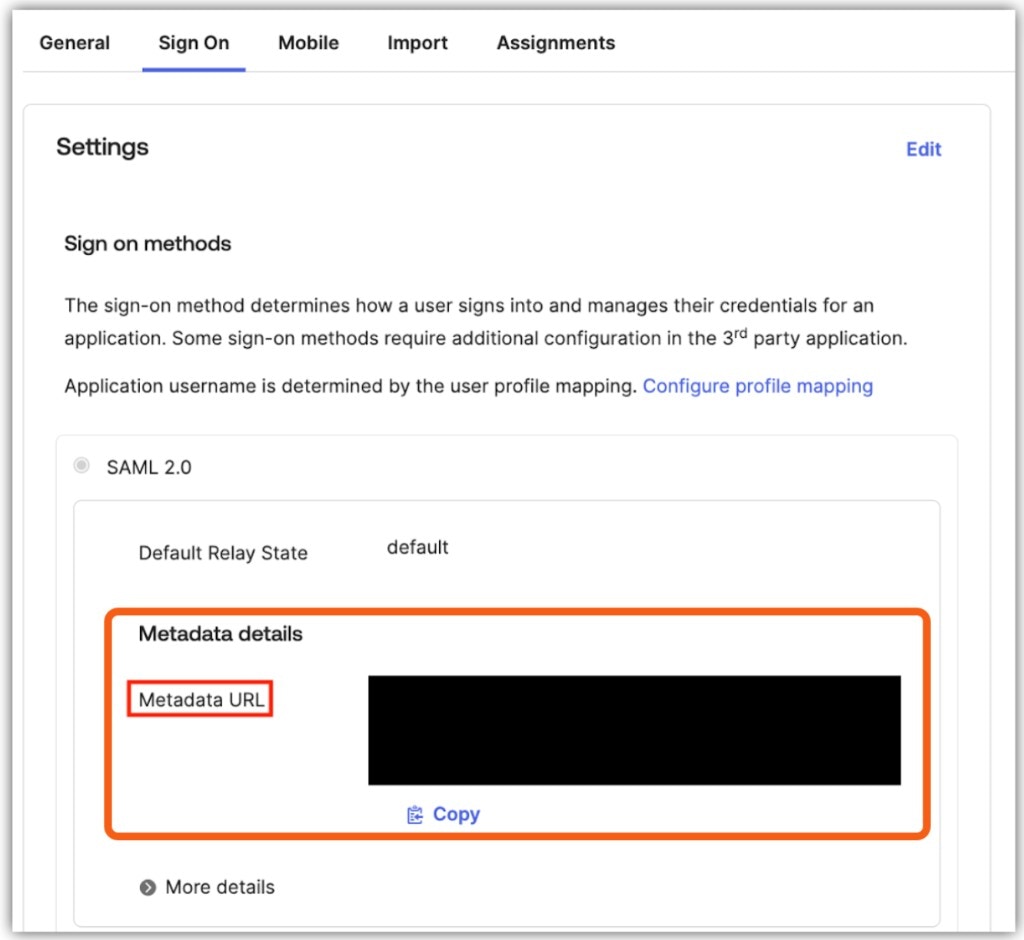
관리자로 Okta에 로그인하고 **애플리케이션** → \[해당 앱] → **로그인** 탭으로 이동합니다. 그런 다음 **설정** → **SAML 2.0** → **메타데이터 상세 정보** → **메타데이터 URL**로 이동합니다. URL을 복사합니다 (복사 버튼 사용).
**SAML에 사용자 지정 사용자 속성 추가 (선택 사항)**
SAML 어서션에 사용자 지정 속성 (예: `userTags`)을 전송하려면:
**1. Okta에서 속성 만들기**
* **디렉토리** → **프로필 편집기** → \*\*사용자 (기본값)\*\*로 이동합니다.
* **속성 추가**를 클릭합니다.
* **변수 이름**을 설정합니다 (예: `userTags`) — camelCase를 사용하고, 공백 없이 작성합니다.
* **데이터 유형**을 설정합니다: 문자열 (단일 값) 또는 문자열 배열 (여러 값).
* **저장**을 클릭합니다.
**2. 모든 사용자에게 값 할당 (필수)**
* **디렉토리** → **사용자** → 해당 사용자를 선택합니다.
* 프로필에서 **편집**을 클릭합니다.
* 사용자 지정 속성 필드에 값을 입력합니다.
* **저장**을 클릭합니다.
* SSO를 사용하는 모든 사용자에 대해 반복합니다.
Okta는 값이 있는 속성만 전송합니다; 빈 필드는 SAML 응답에 포함되지 않습니다.
**3. SAML 앱에서 속성 매핑**
* **애플리케이션** → \[SAML 앱] → **SAML 설정** → **편집**으로 이동합니다.
* **속성 명세문**에서 **추가**를 클릭하고 다음을 추가합니다:
* **이름**: `userTags` (또는 속성 이름).
* **값**: `user.userTags` (1단계의 변수 이름과 일치해야 함).
* **저장**을 클릭합니다.
6. **그룹 속성 명세문** (선택 사항)\
필요에 따라 그룹 매핑을 구성합니다.
7. **피드백** (선택 사항)\
피드백 옵션을 선택한 후 **완료**를 클릭합니다.
### 2단계: Okta 구성 가져오기
**메타데이터 URL 가져오기**\
관리자로 Okta에 로그인하고 **애플리케이션** → \[해당 앱] → **로그인** 탭으로 이동합니다. 그런 다음 **설정** → **SAML 2.0** → **메타데이터 상세 정보** → **메타데이터 URL**로 이동합니다. URL을 복사합니다 (복사 버튼 사용).
 ### 3단계: EKB에 구성 제출
EKB 지원팀이 SSO 설정을 구성하고 테스트합니다. 다음 정보를 제공해 주세요:
1. **구성 상세 정보 전송**\
[**지원팀**](mailto:support@automationanywhere.com)에게 다음 정보를 포함하여 이메일을 보내세요:
* **제공자**: Okta
* **엔터프라이즈 ID**: 조직의 도메인 (예: `company.com`)
* **메타데이터 URL**: 2단계의 Okta 메타데이터 URL
* **SSO 전용 로그인** (선택 사항): 이 도메인의 모든 사용자에게 SSO를 요구하려면 지정하세요.
2. **EKB 구성**\
EKB 지원팀이 인스턴스에서 SSO를 구성하고 연결을 테스트합니다. 구성이 완료되면 알림을 받게 됩니다.
3. **테스트**\
EKB 팀이 SSO 연결을 테스트하며, 작동 확인을 요청받을 수 있습니다. 확인 후 조직에서 SSO가 활성화됩니다.
### Okta SSO 문제 해결
이 섹션에서는 Okta SSO와 관련된 일반적인 문제와 해결 방법을 확인할 수 있습니다.
**문제**: 리디렉션 루프 또는 인증 실패\
**해결 방법**:
* 싱글 사인온 URL, 수신자 URL, 대상 URL, 대상 제한이 모두 `https://api.getodin.ai/user/okta/sso/saml/acs/admin`과 일치하는지 확인하세요.
* 기본 릴레이 상태가 `default`로 설정되어 있는지 확인하세요.
* Name ID 형식이 EmailAddress로 설정되어 있는지 확인하세요.
* 메타데이터 URL에 접근할 수 있는지 확인하세요.
* Okta 애플리케이션이 활성 상태인지 확인하세요.
**문제**: SSO 로그인 후 사용자를 찾을 수 없음\
**해결 방법**:
* Okta에서 이메일 속성 매핑을 확인하세요.
* 사용자가 EKB에 존재하는지 확인하세요.
* 사용자 프로비저닝이 구성되어 있는지 확인하세요.
* 엔터프라이즈 ID가 이메일 도메인과 일치하는지 확인하세요.
## 문의
SSO 구성 질문이나 문제가 있는 경우 [지원팀](mailto:support@automationanywhere.com)에 문의하세요.
### 3단계: EKB에 구성 제출
EKB 지원팀이 SSO 설정을 구성하고 테스트합니다. 다음 정보를 제공해 주세요:
1. **구성 상세 정보 전송**\
[**지원팀**](mailto:support@automationanywhere.com)에게 다음 정보를 포함하여 이메일을 보내세요:
* **제공자**: Okta
* **엔터프라이즈 ID**: 조직의 도메인 (예: `company.com`)
* **메타데이터 URL**: 2단계의 Okta 메타데이터 URL
* **SSO 전용 로그인** (선택 사항): 이 도메인의 모든 사용자에게 SSO를 요구하려면 지정하세요.
2. **EKB 구성**\
EKB 지원팀이 인스턴스에서 SSO를 구성하고 연결을 테스트합니다. 구성이 완료되면 알림을 받게 됩니다.
3. **테스트**\
EKB 팀이 SSO 연결을 테스트하며, 작동 확인을 요청받을 수 있습니다. 확인 후 조직에서 SSO가 활성화됩니다.
### Okta SSO 문제 해결
이 섹션에서는 Okta SSO와 관련된 일반적인 문제와 해결 방법을 확인할 수 있습니다.
**문제**: 리디렉션 루프 또는 인증 실패\
**해결 방법**:
* 싱글 사인온 URL, 수신자 URL, 대상 URL, 대상 제한이 모두 `https://api.getodin.ai/user/okta/sso/saml/acs/admin`과 일치하는지 확인하세요.
* 기본 릴레이 상태가 `default`로 설정되어 있는지 확인하세요.
* Name ID 형식이 EmailAddress로 설정되어 있는지 확인하세요.
* 메타데이터 URL에 접근할 수 있는지 확인하세요.
* Okta 애플리케이션이 활성 상태인지 확인하세요.
**문제**: SSO 로그인 후 사용자를 찾을 수 없음\
**해결 방법**:
* Okta에서 이메일 속성 매핑을 확인하세요.
* 사용자가 EKB에 존재하는지 확인하세요.
* 사용자 프로비저닝이 구성되어 있는지 확인하세요.
* 엔터프라이즈 ID가 이메일 도메인과 일치하는지 확인하세요.
## 문의
SSO 구성 질문이나 문제가 있는 경우 [지원팀](mailto:support@automationanywhere.com)에 문의하세요.