> ## Documentation Index
> Fetch the complete documentation index at: https://ai-kb.automationanywhere.com/llms.txt
> Use this file to discover all available pages before exploring further.
# 지식 기반에 Confluence 연결
> 지식 기반과 Confluence 페이지 동기화
Confluence 커넥터를 사용하면 페이지, 스페이스 및 문서를 EKB의 지식 기반에 매끄럽게 가져올 수 있습니다. 연결하면 EKB가 Confluence 콘텐츠를 동기화하여 AI 에이전트가 전체 검색 및 접근이 가능하도록 합니다. 이 통합은 Confluence에 저장된 중요한 지식이 항상 최신 상태를 유지하도록 보장하여 팀이 기존 Confluence 콘텐츠에서 직접 답변을 검색하고, 인사이트를 발견하며, 워크플로우를 구축할 수 있게 합니다.
## Confluence 연결
다음 단계를 따라 지식 기반에 Google Drive 연결을 설정하세요:
1. EKB 프로젝트에서 **지식 기반**으로 이동합니다.
2. 오른쪽 상단에서 **설정**을 클릭하여 지식 기반 설정에 접근합니다.
3. **커넥터** 탭으로 이동합니다.
4. *Confluence* 옵션을 찾고 **연결**을 클릭합니다.
5. 팝업이 나타납니다. 배포 유형에 따라 **연결 유형**을 선택합니다:
 * **Confluence Cloud** – 이 옵션을 선택하면 Atlassian으로 리디렉션되어 계정을 인증하고 EKB가 Confluence 계정에 접근할 수 있는 모든 필요한 권한을 제공합니다.
* **Confluence 온프레미스** – 이 옵션을 선택하면 **Confluence 서버 URL**과 **Bearer 토큰**을 입력해야 합니다.
6. 연결하면 Confluence 연결 아래에 Confluence 계정이 나열됩니다.
* **Confluence Cloud** – 이 옵션을 선택하면 Atlassian으로 리디렉션되어 계정을 인증하고 EKB가 Confluence 계정에 접근할 수 있는 모든 필요한 권한을 제공합니다.
* **Confluence 온프레미스** – 이 옵션을 선택하면 **Confluence 서버 URL**과 **Bearer 토큰**을 입력해야 합니다.
6. 연결하면 Confluence 연결 아래에 Confluence 계정이 나열됩니다.
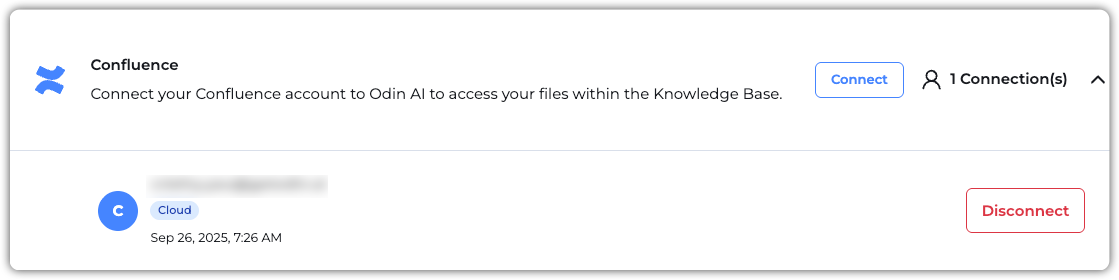 이제 지식 기반에 Confluence에서 페이지를 동기화할 준비가 되었습니다!
## Confluence에서 페이지 추가
1. **지식 기반** > **KB 데이터**로 이동합니다.
2. **+ 새로 만들기**를 클릭하고 **URL 업로드**를 선택합니다.
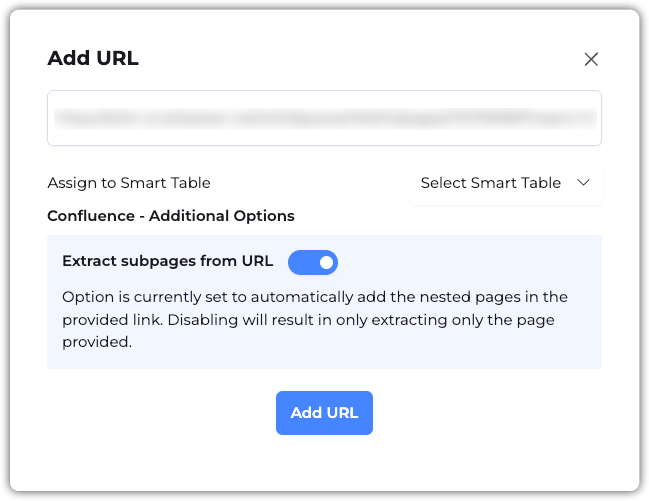
3. 나타나는 팝업에서 지식 기반에 추가하려는 Confluence 스페이스 또는 페이지의 URL을 붙여넣습니다.
4. URL을 붙여넣으면 그 아래에 **URL에서 하위 페이지 추출** 옵션이 나타납니다. 이 옵션은 제공된 링크에서 중첩된 페이지를 추출할 수 있게 합니다. 비활성화하면 제공된 페이지만 추출됩니다.
이제 지식 기반에 Confluence에서 페이지를 동기화할 준비가 되었습니다!
## Confluence에서 페이지 추가
1. **지식 기반** > **KB 데이터**로 이동합니다.
2. **+ 새로 만들기**를 클릭하고 **URL 업로드**를 선택합니다.
3. 나타나는 팝업에서 지식 기반에 추가하려는 Confluence 스페이스 또는 페이지의 URL을 붙여넣습니다.
4. URL을 붙여넣으면 그 아래에 **URL에서 하위 페이지 추출** 옵션이 나타납니다. 이 옵션은 제공된 링크에서 중첩된 페이지를 추출할 수 있게 합니다. 비활성화하면 제공된 페이지만 추출됩니다.
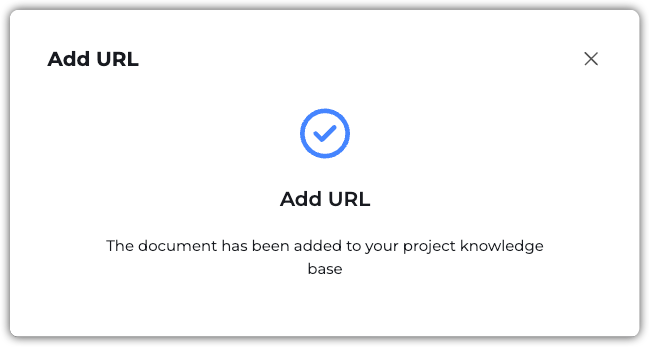
 파일이 추가되면 아래 확인 메시지를 받게 됩니다. Confluence 페이지를 **페이지 ID**를 문서 이름으로 사용하여 찾을 수 있습니다.