> ## Documentation Index
> Fetch the complete documentation index at: https://ai-kb.automationanywhere.com/llms.txt
> Use this file to discover all available pages before exploring further.
# 클라우드 라이선스
> EKB 클라우드 라이선스 발급 방식, 키 수령 방법, EKB 포털에서의 키 등록 방법.
EKB의 클라우드 라이선스는 **Automation Anywhere의 주문 및 라이선스 관리** 팀에 의해 발급 및 관리됩니다. 주문이 처리되면 해당 팀이 **라이선스 키**를 파일에 있는 연락처 이메일로 전송합니다. 일반적으로 주문한 사람 또는 지정된 관리자에게 전송됩니다.
## 수령해야 할 내용
Automation Anywhere에서 온 이메일을 받은 편지함에서 확인하세요. 이 메시지에는 제품을 활성화하는 데 필요한 **EKB 클라우드 라이선스 키**가 포함되어 있습니다. 팀이 키를 기대했지만 받지 못한 경우, Automation Anywhere 담당자 또는 \*\*[support@automationanywhere.com](mailto:support@automationanywhere.com)\*\*으로 연락하여 구매 또는 주문 세부 정보를 참조하세요.
## 라이선스 키 등록
시작하기 전에:
* **EKB 라이선스 키**를 준비하세요(위에서 설명한 이메일에서).
* 회사가 네트워크 트래픽을 제한하는 경우, IT 팀과 확인하여 **[EKB 클라우드 리전에 대한 허용 목록이 설정되어 있는지](/offerings/cloud/overview#regional-hosting-and-static-egress-ip-addresses)** 확인하세요. 여기에는 **정적 이그레스 IP**와 해당 리전의 **프론트엔드** 및 **앱 서버** URL에 대한 **HTTPS** 접근이 포함됩니다. 그렇지 않으면 포털에 접근하거나 등록을 완료할 수 없을 수 있습니다.
### 1단계: EKB 포털에 로그인
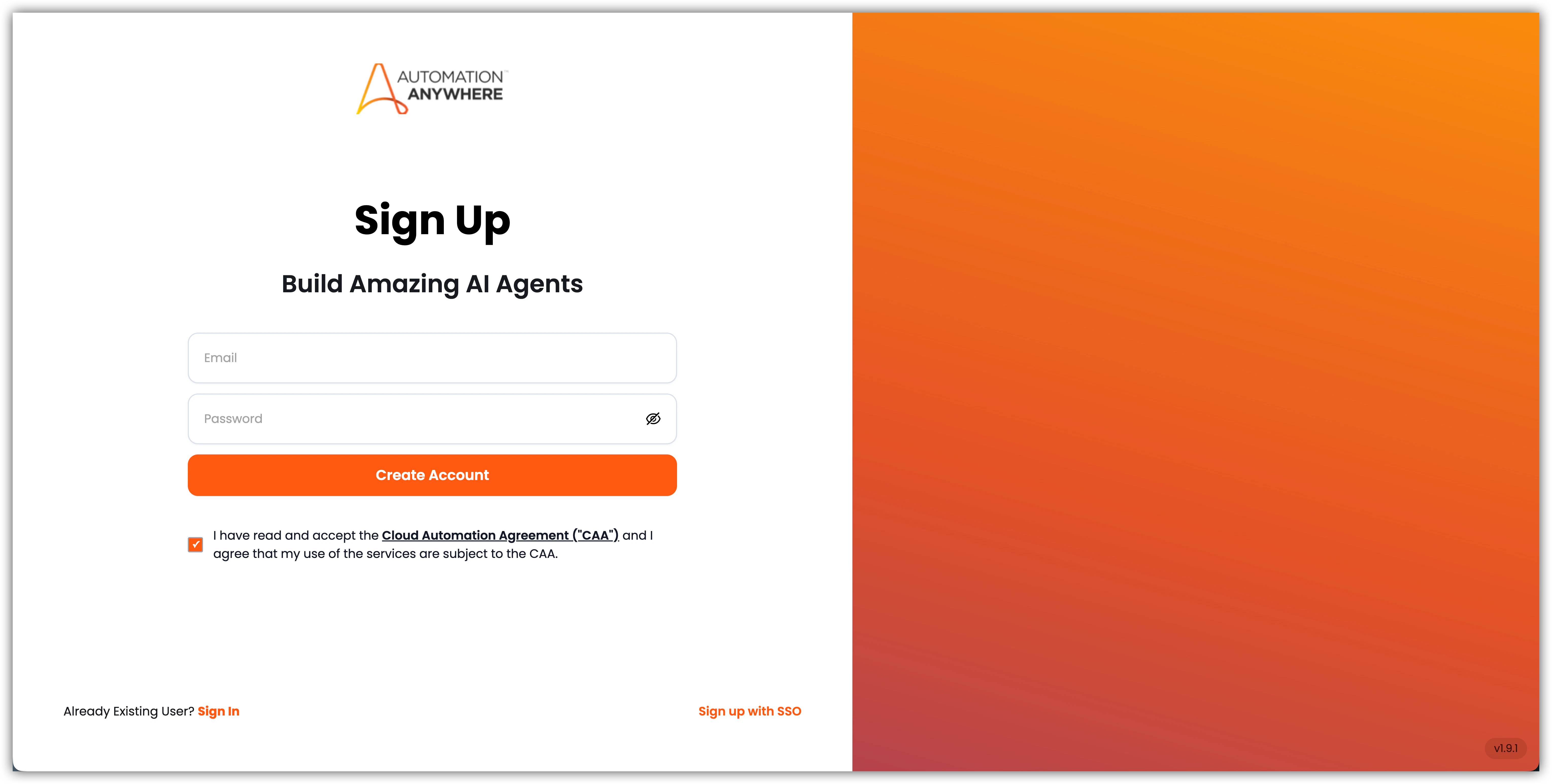
[ai.automationanywhere.com](https://ai.automationanywhere.com)으로 이동하여 회사 이메일 주소로 가입하거나 로그인하세요.
새 계정을 생성하는 경우 계속하기 전에 클라우드 자동화 계약(CAA)을 읽고 수락해야 합니다.
 ### 2단계: 내 계정 열기
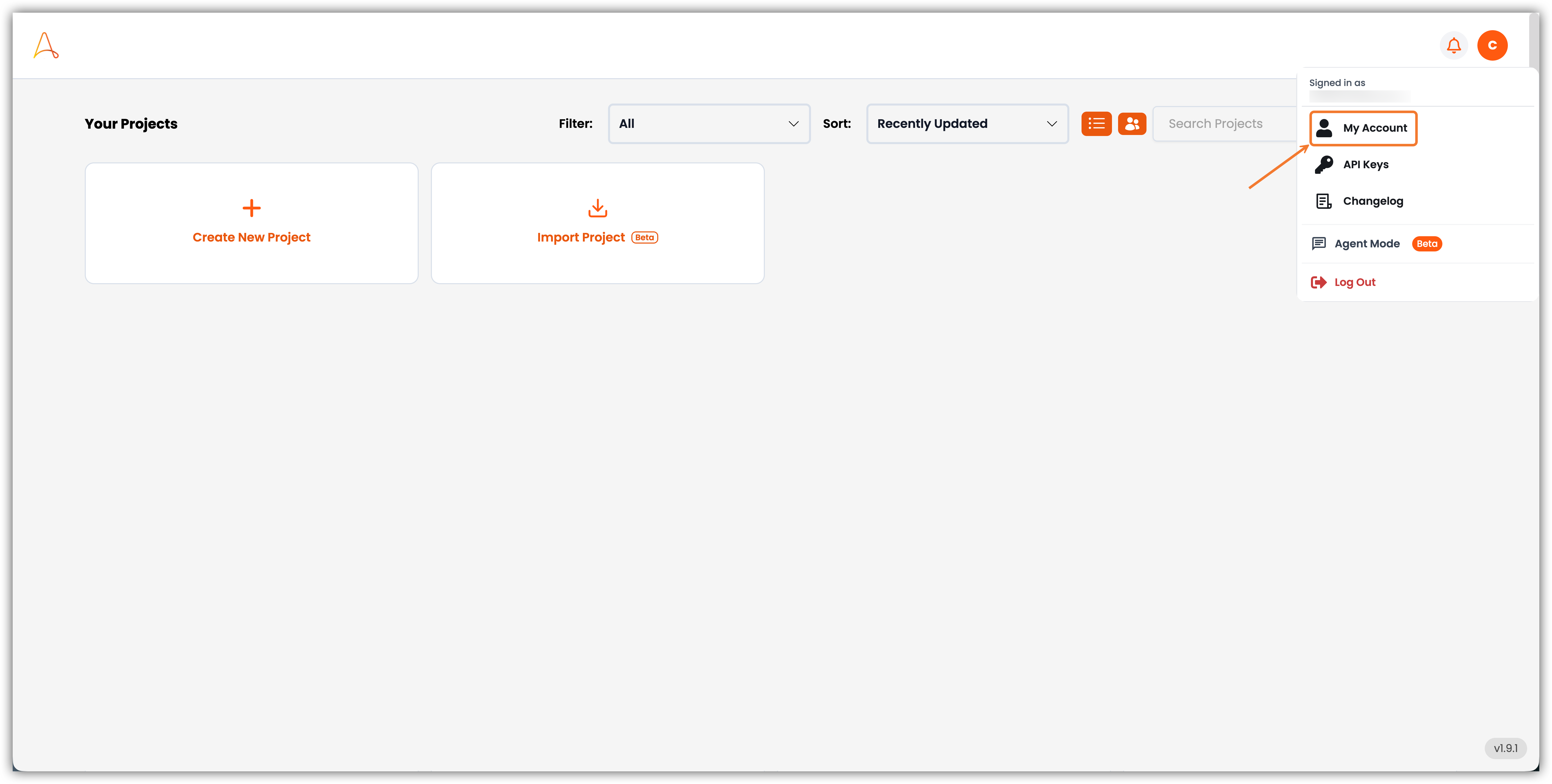
대시보드에서 오른쪽 상단 모서리의 사용자 메뉴를 열고 **내 계정**을 선택합니다.
### 2단계: 내 계정 열기
대시보드에서 오른쪽 상단 모서리의 사용자 메뉴를 열고 **내 계정**을 선택합니다.
 ### 3단계: 라이선스 키 등록
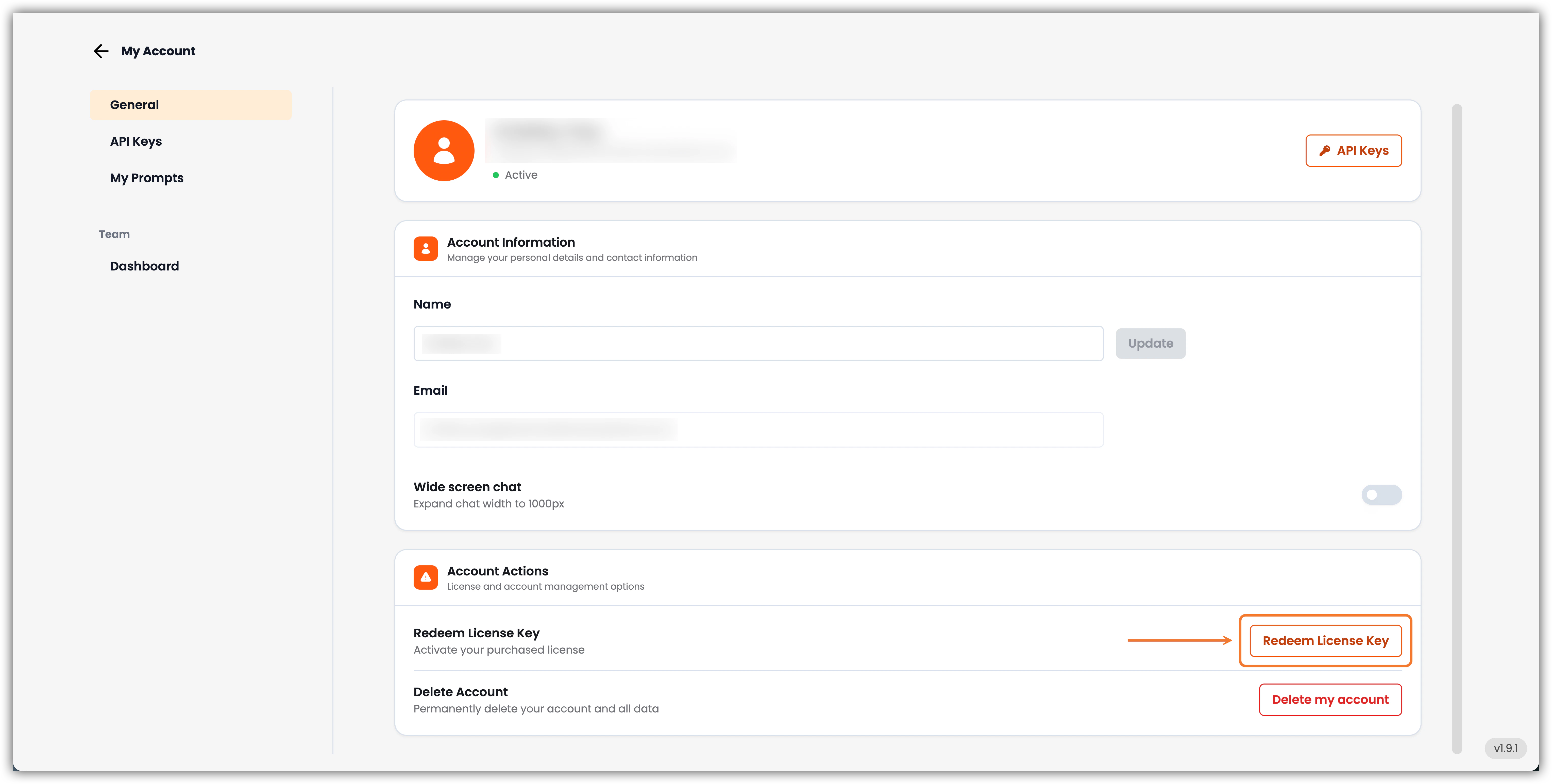
**내 계정** 페이지에서 **계정 작업**으로 스크롤합니다. **라이선스 키 등록**을 찾고 **라이선스 키 등록**을 선택합니다.
### 3단계: 라이선스 키 등록
**내 계정** 페이지에서 **계정 작업**으로 스크롤합니다. **라이선스 키 등록**을 찾고 **라이선스 키 등록**을 선택합니다.
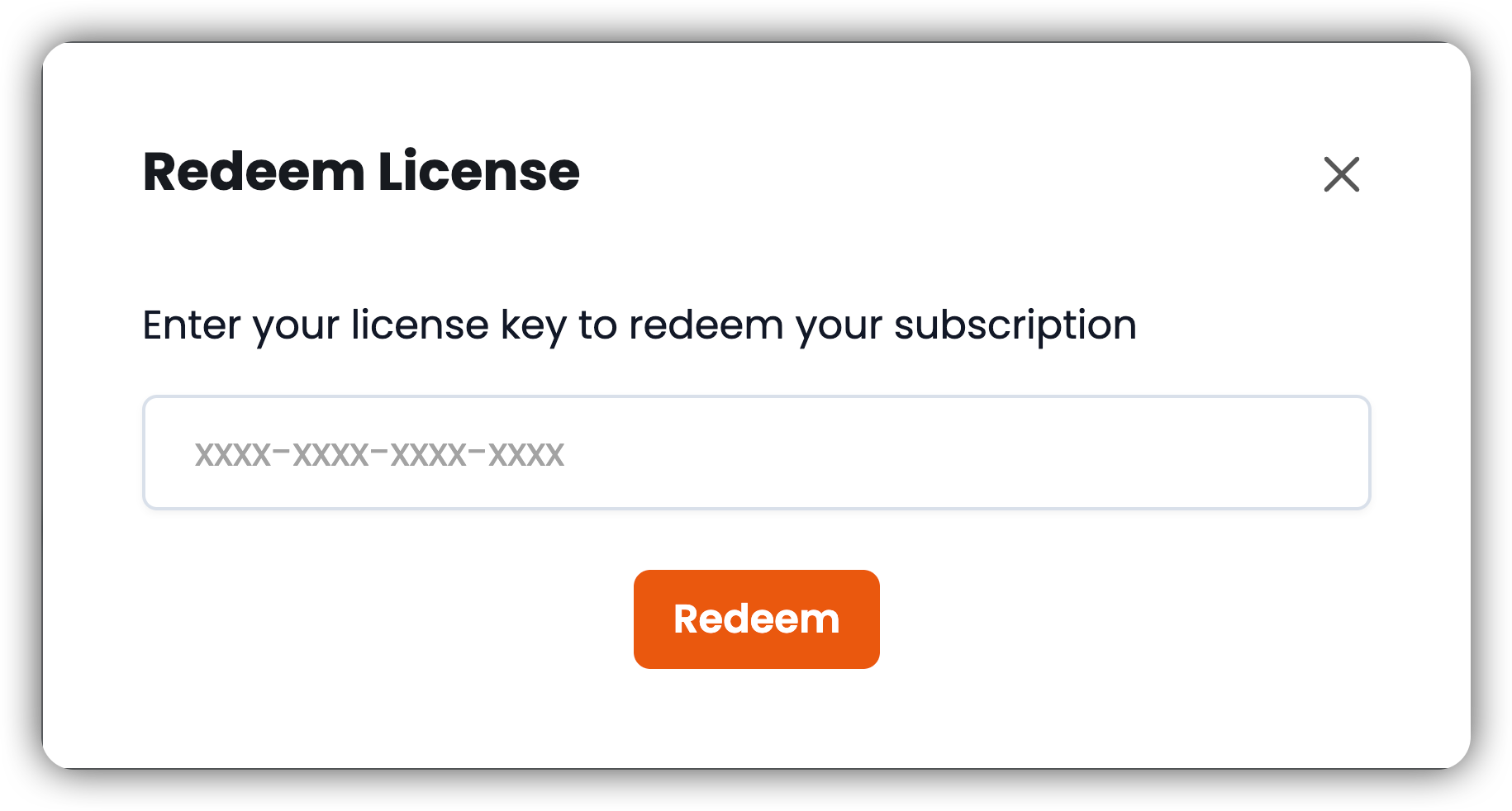
 **라이선스 등록** 대화 상자에서 이메일의 라이선스 키를 입력하고 **등록**을 선택합니다.
 EKB 클라우드 라이선스가 이제 활성화되어 계정에 연결되었습니다.
***
EKB 클라우드 호스팅(리전, URL, 방화벽 허용 목록)에 대해서는 클라우드 \*\*[개요](/offerings/cloud/overview)\*\*를 참조하세요. 보안 인증 및 규정 준수에 대해서는 \*\*[보안 및 규정 준수](/general/security-compliance)\*\*를 참조하세요.
EKB 클라우드 라이선스가 이제 활성화되어 계정에 연결되었습니다.
***
EKB 클라우드 호스팅(리전, URL, 방화벽 허용 목록)에 대해서는 클라우드 \*\*[개요](/offerings/cloud/overview)\*\*를 참조하세요. 보안 인증 및 규정 준수에 대해서는 \*\*[보안 및 규정 준수](/general/security-compliance)\*\*를 참조하세요.