> ## Documentation Index
> Fetch the complete documentation index at: https://ai-kb.automationanywhere.com/llms.txt
> Use this file to discover all available pages before exploring further.
# Chat com Documentos
> Aprimore Interações com Contexto Específico
No EKB, você pode refinar como os agentes respondem trabalhando com **documentos ou conjuntos de dados específicos** em vez de pesquisar na Base de Conhecimento inteira. Isso facilita o foco no contexto exato de que você precisa — seja um único contrato, um conjunto de dados ou um conjunto de arquivos referenciados.
Você tem duas opções para restringir sua pesquisa:
* **Enviar documentos diretamente no chat** para análises rápidas e pontuais.
* **Selecionar documentos pré-enviados da Base de Conhecimento** quando você deseja trabalhar com arquivos que já estão armazenados no seu projeto.
O Chat suporta arquivos de até 30 MB cada, com uma ampla gama de formatos de documento, dados e multimídia:
* Documentos: `pdf`, `docx`, `doc`, `pptx`, `ppt`, `txt`, `md`, `html`
* Arquivos de dados: `csv`, `xlsx`, `json`
* Multimídia: `MP3`, `MP4`
Essa flexibilidade garante que você possa trazer o conteúdo certo no momento certo, esteja compartilhando um arquivo único em uma conversa ou aproveitando recursos já existentes na sua Base de Conhecimento.
## Enviando Documentos no Chat
Enviar documentos ou imagens diretamente no chat permite compartilhar informações relevantes rapidamente, sem precisar enviá-los para a Base de Conhecimento.
1. No seu projeto EKB, navegue até **Chat**.
2. Clique no ícone **Clipe** na parte inferior esquerda da caixa de entrada do chat para enviar um documento ou imagens para o chat.
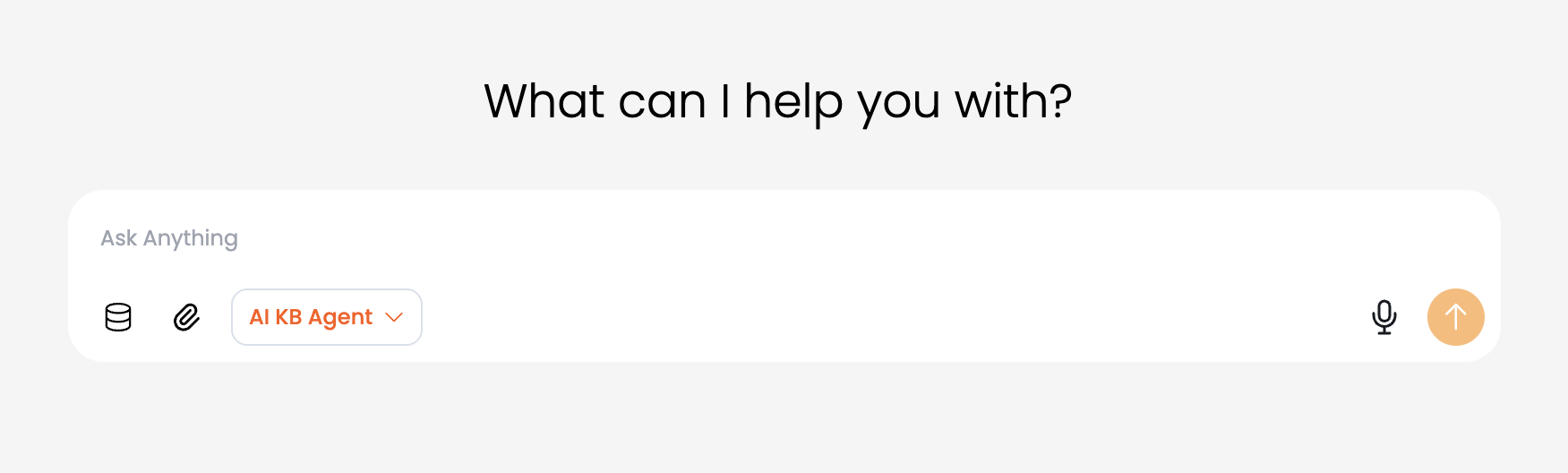 3. Selecione o(s) arquivo(s) que deseja enviar do seu computador. Você pode enviar vários arquivos de uma vez pressionando a tecla `Ctrl` (Windows) ou `Cmd` (Mac) enquanto seleciona os arquivos. Os tipos de arquivos suportados incluem: `.pdf`, `.docx`, `.txt`, `.png`, `.jpg` e `.jpeg`. O tamanho máximo de cada upload é de 1GB.
4. Após o arquivo ser enviado, ele aparecerá na caixa de entrada do chat. Você pode adicionar qualquer contexto ou pergunta adicional relacionada ao documento enviado na caixa de entrada do chat.
5. Clique em **Enviar** ou pressione `Enter` para enviar sua mensagem junto com o documento enviado. O agente selecionado processará o documento e fornecerá uma resposta com base em seu conteúdo.
## Selecionando Documentos da Base de Conhecimento
Se você já enviou documentos para a Base de Conhecimento, pode selecionar documentos específicos para interagir no chat.
1. No seu projeto EKB, navegue até **Chat**.
2. Clique no ícone **Banco de Dados** na parte inferior esquerda da caixa de entrada do chat para abrir o seletor de documentos da Base de Conhecimento.
3. Selecione o(s) arquivo(s) que deseja enviar do seu computador. Você pode enviar vários arquivos de uma vez pressionando a tecla `Ctrl` (Windows) ou `Cmd` (Mac) enquanto seleciona os arquivos. Os tipos de arquivos suportados incluem: `.pdf`, `.docx`, `.txt`, `.png`, `.jpg` e `.jpeg`. O tamanho máximo de cada upload é de 1GB.
4. Após o arquivo ser enviado, ele aparecerá na caixa de entrada do chat. Você pode adicionar qualquer contexto ou pergunta adicional relacionada ao documento enviado na caixa de entrada do chat.
5. Clique em **Enviar** ou pressione `Enter` para enviar sua mensagem junto com o documento enviado. O agente selecionado processará o documento e fornecerá uma resposta com base em seu conteúdo.
## Selecionando Documentos da Base de Conhecimento
Se você já enviou documentos para a Base de Conhecimento, pode selecionar documentos específicos para interagir no chat.
1. No seu projeto EKB, navegue até **Chat**.
2. Clique no ícone **Banco de Dados** na parte inferior esquerda da caixa de entrada do chat para abrir o seletor de documentos da Base de Conhecimento.
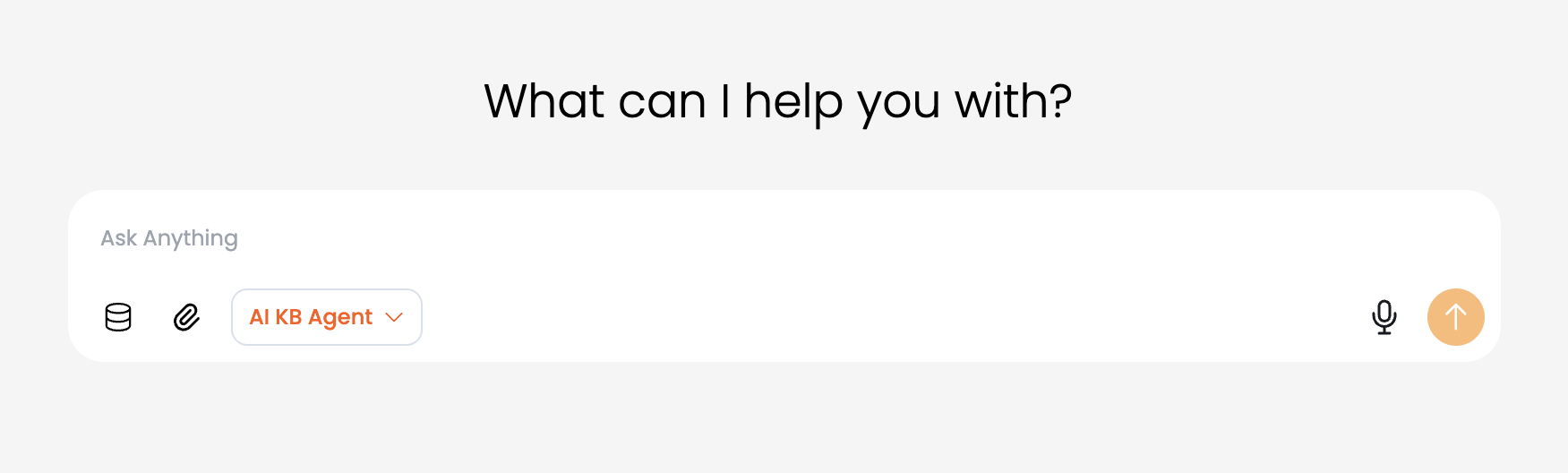 3. No seletor de documentos, você pode pesquisar documentos específicos por nome ou palavra-chave usando a barra de pesquisa na parte superior. Você também pode rolar pela lista de documentos disponíveis para encontrar os que deseja utilizar.
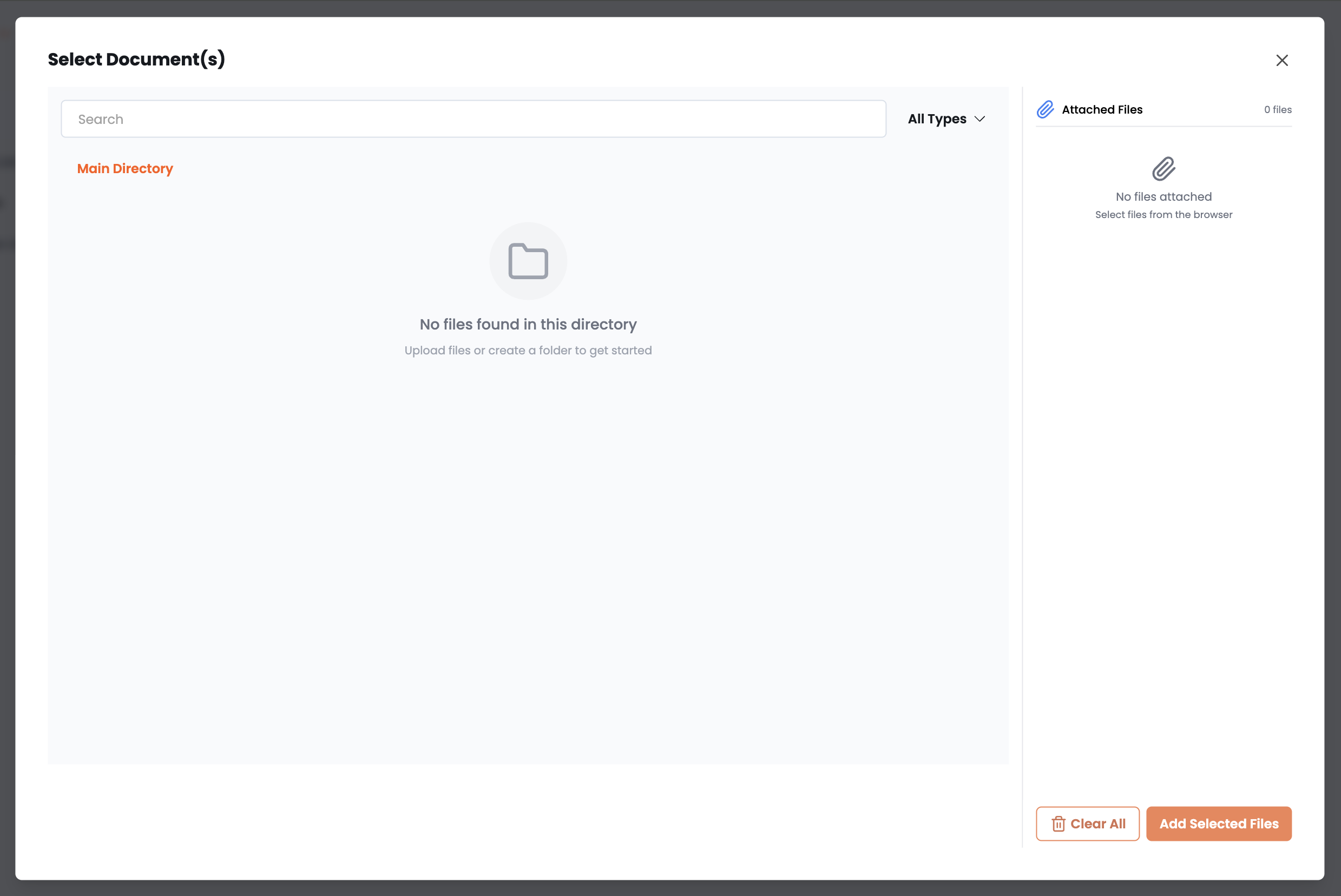 4. Clique no(s) documento(s) que deseja selecionar. Os documentos selecionados serão listados no lado direito. Você pode selecionar vários documentos, se necessário.
5. Após selecionar os documentos desejados, clique em **Adicionar Arquivos Selecionados** no canto inferior direito do seletor de documentos. Os documentos selecionados serão vinculados na caixa de entrada do chat.
6. Você pode adicionar qualquer contexto ou pergunta adicional relacionada aos documentos selecionados na caixa de entrada do chat.
7. Clique em **Enviar** ou pressione `Enter` para enviar sua mensagem junto com os documentos selecionados. O agente selecionado processará os documentos e fornecerá uma resposta com base em seu conteúdo.
4. Clique no(s) documento(s) que deseja selecionar. Os documentos selecionados serão listados no lado direito. Você pode selecionar vários documentos, se necessário.
5. Após selecionar os documentos desejados, clique em **Adicionar Arquivos Selecionados** no canto inferior direito do seletor de documentos. Os documentos selecionados serão vinculados na caixa de entrada do chat.
6. Você pode adicionar qualquer contexto ou pergunta adicional relacionada aos documentos selecionados na caixa de entrada do chat.
7. Clique em **Enviar** ou pressione `Enter` para enviar sua mensagem junto com os documentos selecionados. O agente selecionado processará os documentos e fornecerá uma resposta com base em seu conteúdo.