> ## Documentation Index
> Fetch the complete documentation index at: https://ai-kb.automationanywhere.com/llms.txt
> Use this file to discover all available pages before exploring further.
# Conecte o Confluence à Base de Conhecimento
> Sincronize Páginas do Confluence com a Base de Conhecimento
Com o Confluence connector, você pode integrar perfeitamente páginas, espaços e documentação à Base de Conhecimento do EKB. Uma vez conectado, o EKB mantém o conteúdo do seu Confluence sincronizado, tornando-o totalmente pesquisável e acessível para agentes de IA. Esta integração garante que o conhecimento importante armazenado no Confluence esteja sempre atualizado, capacitando sua equipe a recuperar respostas, identificar insights e construir fluxos de trabalho diretamente a partir do conteúdo existente no Confluence.
## Conectando ao Confluence
Siga estes passos para configurar uma conexão do Google Drive à Base de Conhecimento:
1. No seu projeto EKB, navegue até a **Knowledge Base**.
2. No canto superior direito, clique em **Settings** para acessar as Configurações da Base de Conhecimento.
3. Navegue até a aba **Connectors**.
4. Encontre a opção *Confluence* e clique em **Connect**.
5. Um pop-up aparecerá. Selecione o **Connection Type** com base no tipo de implantação:
 * **Confluence Cloud** – Se você selecionar esta opção, será redirecionado ao Atlassian para autenticar em sua conta e conceder todas as permissões necessárias para o EKB acessar sua conta do Confluence.
* **Confluence On-Premise** – Se você selecionar esta opção, será necessário fornecer a **Confluence Server URL** e o **Bearer Token**.
6. Uma vez conectado, você deve ver sua conta do Confluence listada sob a conexão do Confluence.
* **Confluence Cloud** – Se você selecionar esta opção, será redirecionado ao Atlassian para autenticar em sua conta e conceder todas as permissões necessárias para o EKB acessar sua conta do Confluence.
* **Confluence On-Premise** – Se você selecionar esta opção, será necessário fornecer a **Confluence Server URL** e o **Bearer Token**.
6. Uma vez conectado, você deve ver sua conta do Confluence listada sob a conexão do Confluence.
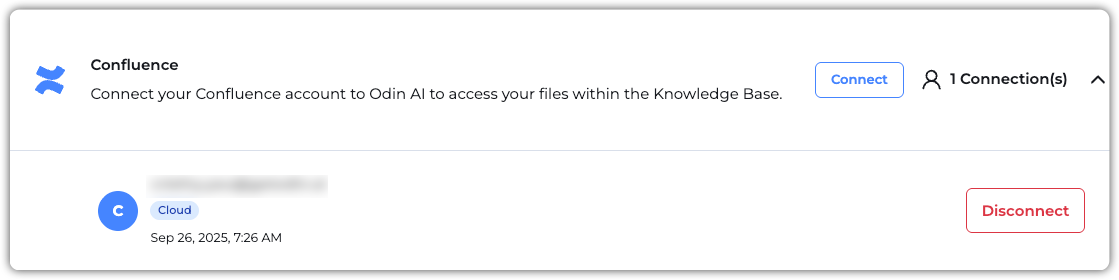 Agora você está pronto para sincronizar páginas do Confluence para a Base de Conhecimento!
## Adicionando Páginas do Confluence
1. Navegue até **Knowledge Base** > **KB Data**.
2. Clique em **+ New** e selecione **URL Upload**.
3. No pop-up que aparecer, cole a URL do espaço ou página do Confluence que você deseja adicionar à Base de Conhecimento.
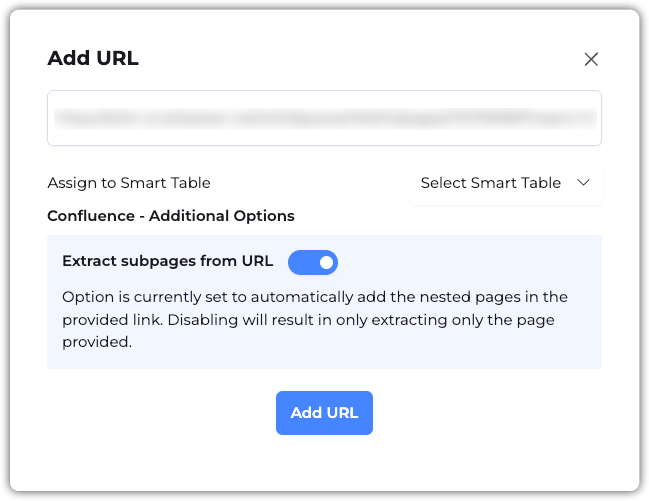
4. Após colar a URL, a opção **Extract Subpages from URL** aparecerá abaixo dela. Esta opção permite extrair as páginas aninhadas no link fornecido. Desabilitá-la resultará na extração apenas da página fornecida.
Agora você está pronto para sincronizar páginas do Confluence para a Base de Conhecimento!
## Adicionando Páginas do Confluence
1. Navegue até **Knowledge Base** > **KB Data**.
2. Clique em **+ New** e selecione **URL Upload**.
3. No pop-up que aparecer, cole a URL do espaço ou página do Confluence que você deseja adicionar à Base de Conhecimento.
4. Após colar a URL, a opção **Extract Subpages from URL** aparecerá abaixo dela. Esta opção permite extrair as páginas aninhadas no link fornecido. Desabilitá-la resultará na extração apenas da página fornecida.
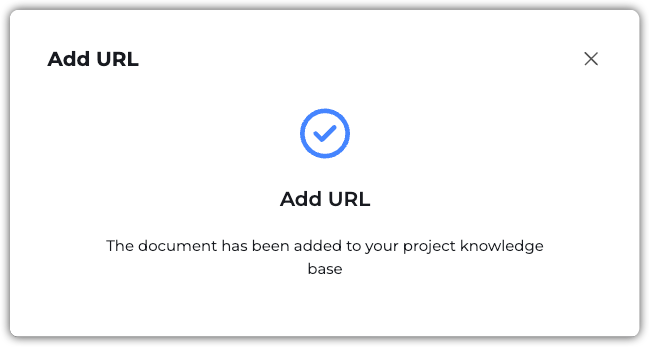
 Assim que os arquivos forem adicionados, você receberá a mensagem de confirmação abaixo. Você pode encontrar as páginas do Confluence com seu **page ID** como nome do documento.