> ## Documentation Index
> Fetch the complete documentation index at: https://ai-kb.automationanywhere.com/llms.txt
> Use this file to discover all available pages before exploring further.
# Licenciamento em Nuvem
> Como as licenças do EKB em nuvem são emitidas, como você recebe sua chave e como resgatá-la no portal do EKB.
As licenças em nuvem para o EKB são emitidas e gerenciadas pela equipe de **Pedidos e Gerenciamento de Licenças da Automation Anywhere**. Após seu pedido ser processado, essa equipe envia a **chave de licença** para o e-mail de contato registrado — geralmente a pessoa que fez o pedido ou seu administrador designado.
## O que você deve receber
Verifique sua caixa de entrada por e-mails da Automation Anywhere. A mensagem inclui a **chave de licença do EKB em nuvem** necessária para ativar o produto. Se seu time esperava receber uma chave mas não a recebeu, entre em contato com seu representante de conta da Automation Anywhere ou com **[support@automationanywhere.com](mailto:support@automationanywhere.com)** e informe os detalhes da sua compra ou pedido.
## Resgatar sua chave de licença
Antes de começar:
* Tenha sua **chave de licença do EKB** pronta (do e-mail descrito acima).
* Se sua empresa restringe tráfego de rede, confirme com o time de TI que a **[lista de permissão está configurada para sua região de nuvem do EKB](/offerings/cloud/overview#regional-hosting-and-static-egress-ip-addresses)** — incluindo os **IPs de saída estáticos** e acesso **HTTPS** às URLs do **frontend** e do **servidor de aplicação** da sua região. Sem isso, você pode não conseguir acessar o portal ou concluir o resgate.
### Etapa 1: Entre no portal do EKB
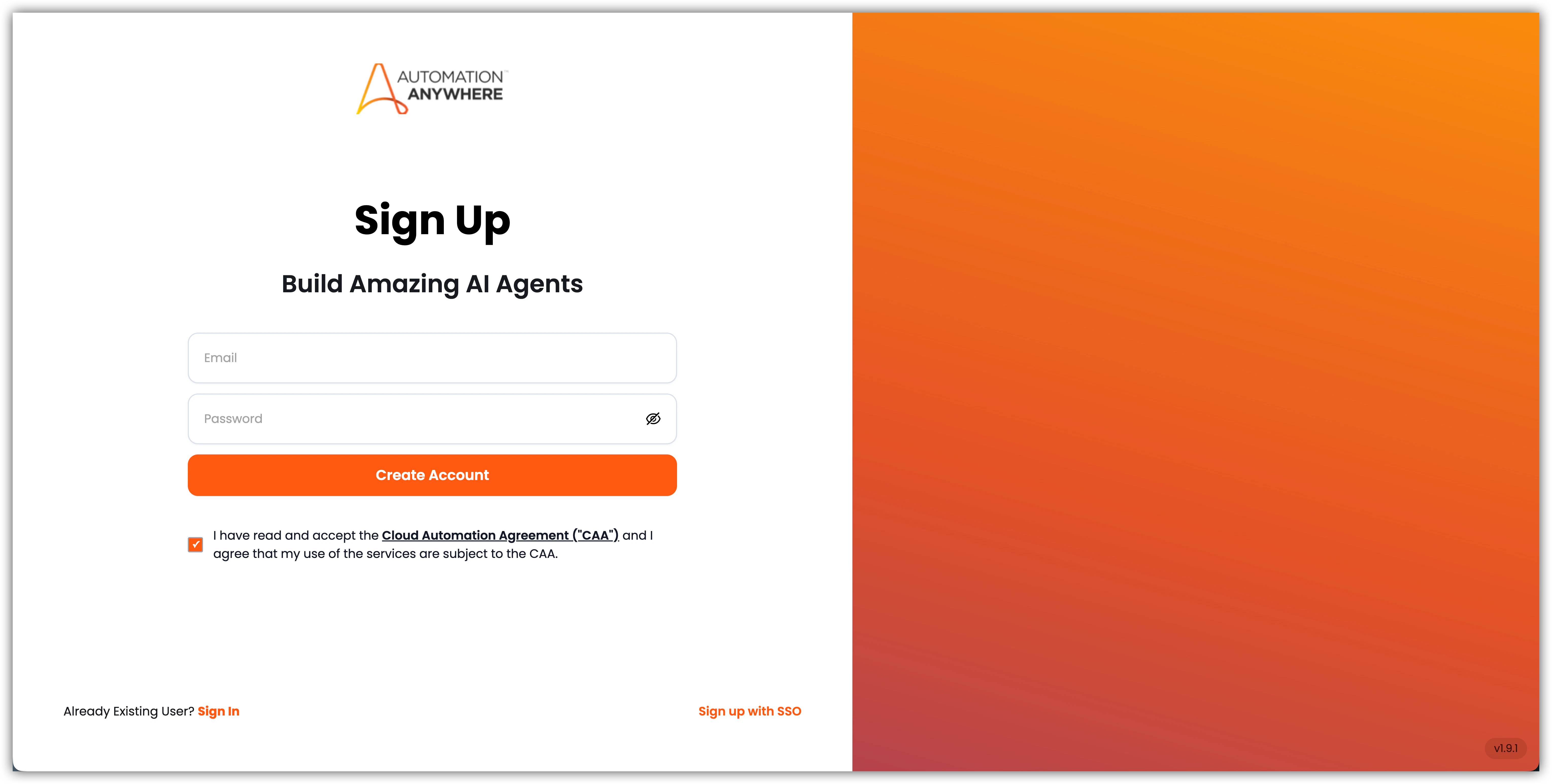
Acesse [ai.automationanywhere.com](https://ai.automationanywhere.com) e cadastre-se ou entre usando o endereço de e-mail da sua empresa.
Se você estiver criando uma nova conta, deve ler e aceitar o Cloud Automation Agreement (CAA) antes de prosseguir.
 ### Etapa 2: Abra Minha Conta
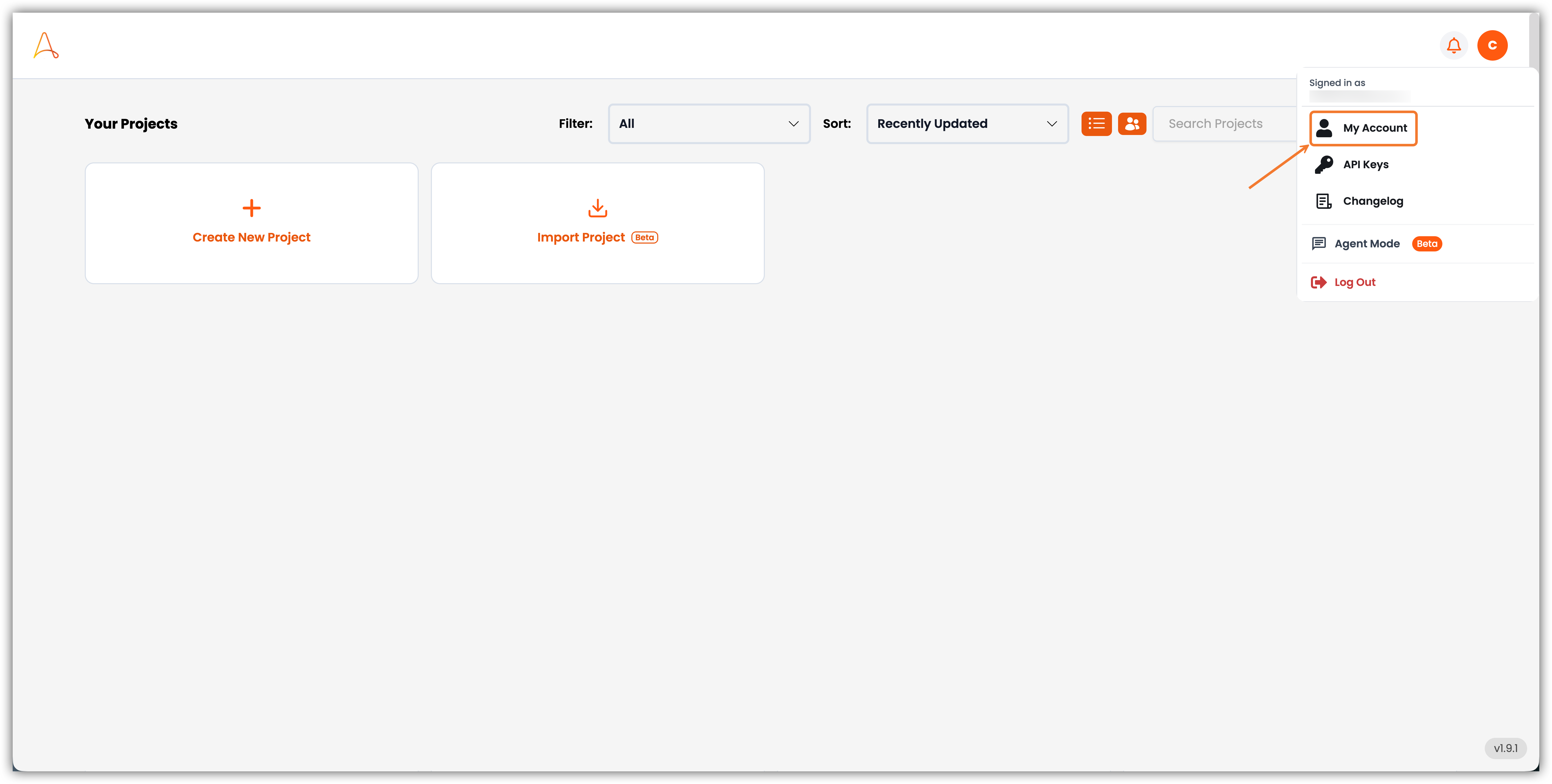
No painel, abra o menu do usuário no canto superior direito e selecione **Minha Conta**.
### Etapa 2: Abra Minha Conta
No painel, abra o menu do usuário no canto superior direito e selecione **Minha Conta**.
 ### Etapa 3: Resgate sua chave de licença
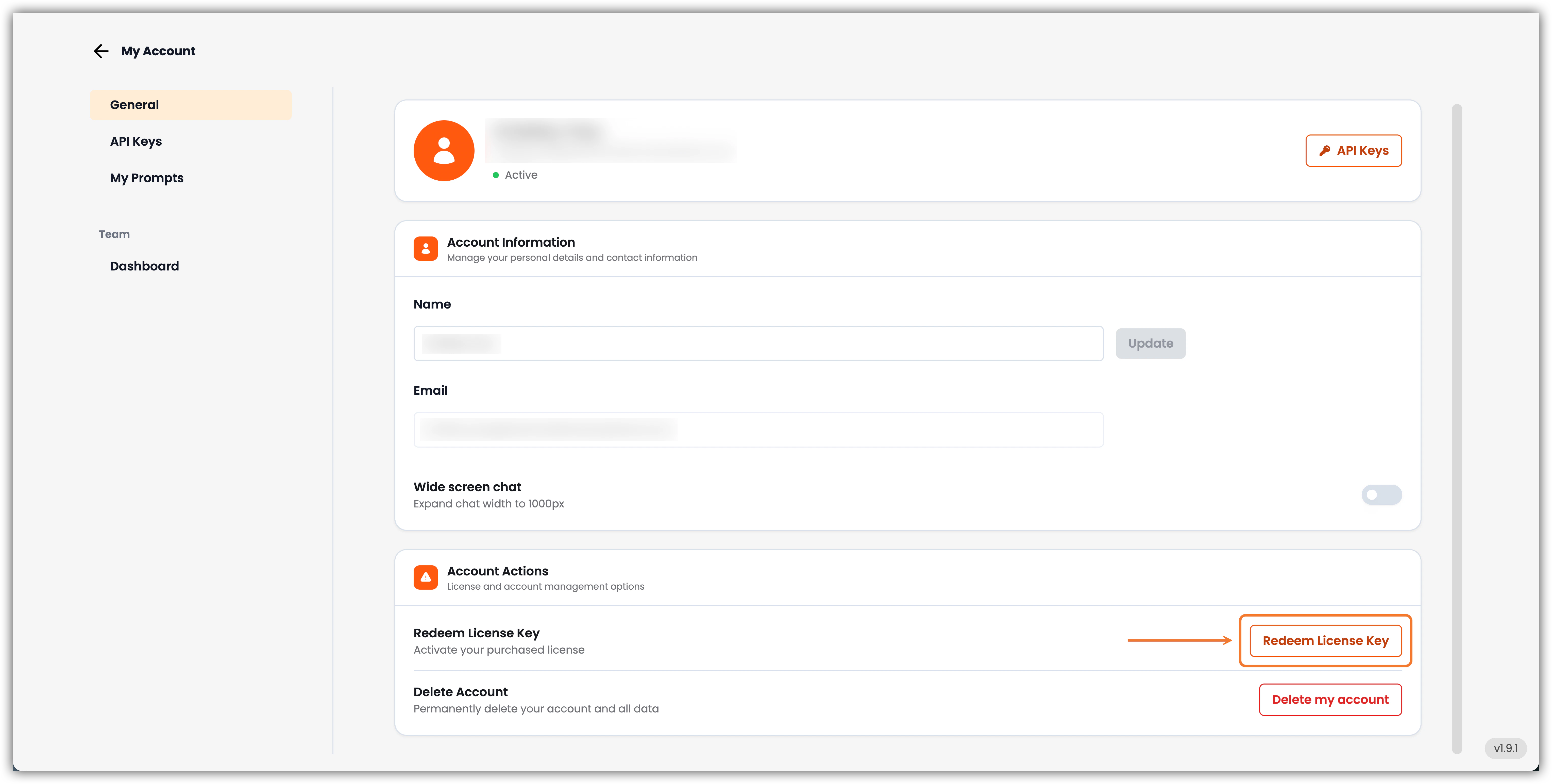
Na página **Minha Conta**, role até **Ações da Conta**. Encontre **Resgatar Chave de Licença** e escolha **Resgatar Chave de Licença**.
### Etapa 3: Resgate sua chave de licença
Na página **Minha Conta**, role até **Ações da Conta**. Encontre **Resgatar Chave de Licença** e escolha **Resgatar Chave de Licença**.
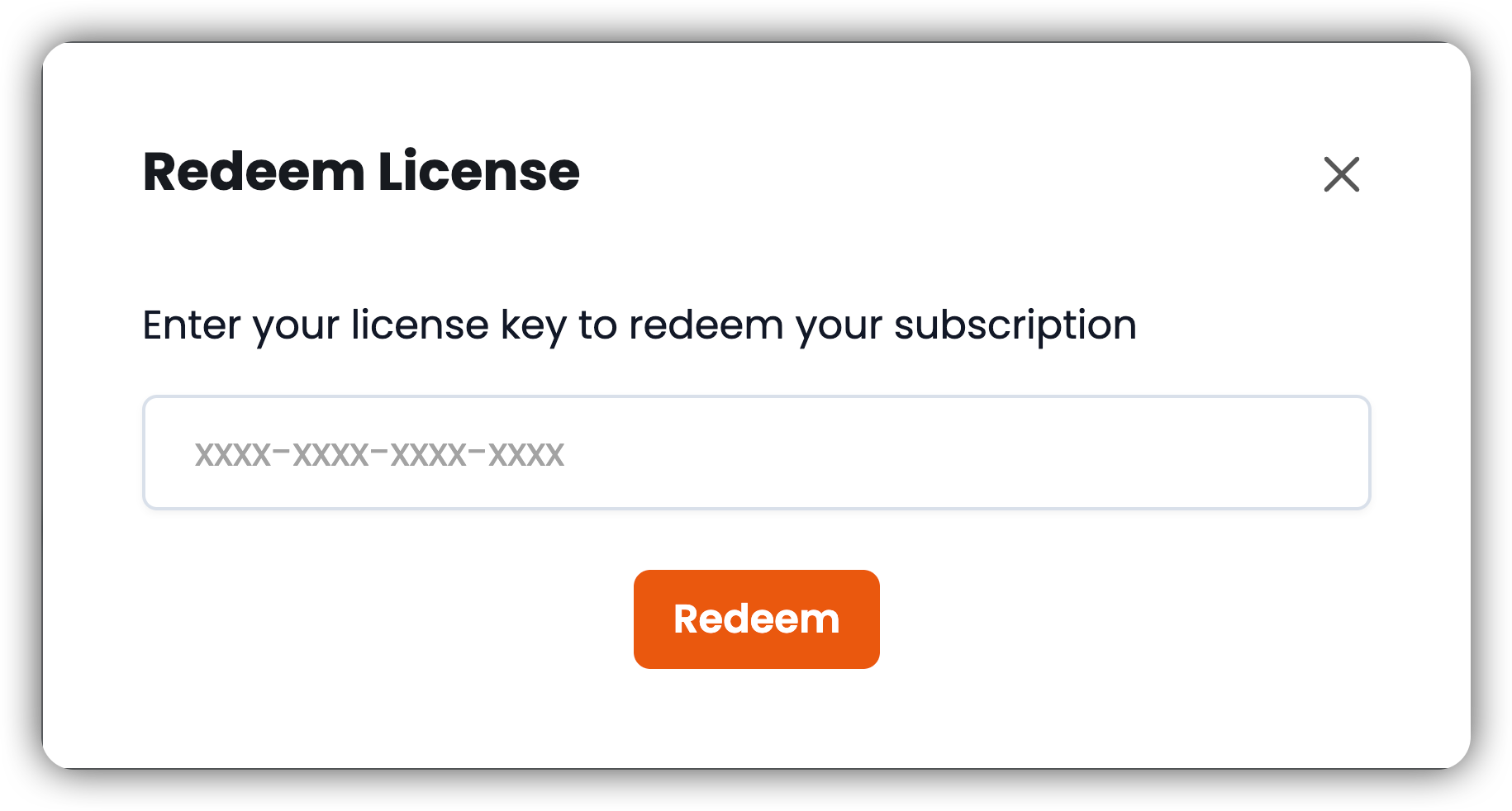
 No diálogo **Resgatar Licença**, insira a chave de licença do seu e-mail e selecione **Resgatar**.
 Sua licença do EKB em Nuvem está agora ativa e vinculada à sua conta.
***
Para saber como o EKB em nuvem é hospedado (regiões, URLs e listas de permissão de firewall), consulte a **[Visão Geral](/offerings/cloud/overview)** da nuvem. Para certificações de segurança e conformidade, consulte **[Segurança e Conformidade](/general/security-compliance)**.
Sua licença do EKB em Nuvem está agora ativa e vinculada à sua conta.
***
Para saber como o EKB em nuvem é hospedado (regiões, URLs e listas de permissão de firewall), consulte a **[Visão Geral](/offerings/cloud/overview)** da nuvem. Para certificações de segurança e conformidade, consulte **[Segurança e Conformidade](/general/security-compliance)**.