> ## Documentation Index
> Fetch the complete documentation index at: https://ai-kb.automationanywhere.com/llms.txt
> Use this file to discover all available pages before exploring further.
# Integre o Chatbot do EKB ao Google Workspace
> Leve o EKB para o Google Chat
Integrar o Chatbot do EKB ao Google Workspace permite acesso contínuo ao seu assistente de IA diretamente no Google Chat. Essa integração permite que sua equipe interaja com o EKB em tempo real, seja respondendo perguntas, automatizando fluxos de trabalho ou apoiando operações diárias, tudo sem sair do seu espaço de trabalho.
Este artigo orienta você sobre como instalar e configurar o Chatbot do EKB no Google Workspace, permitindo que sua equipe colabore de forma mais eficiente e otimize tarefas diárias.
## Pré-requisitos
* Seu projeto é **Público**
* Você possui:
* A aparência do seu chatbot do EKB pré-configurada
* O `project id` do seu projeto à mão
* Um conjunto de **Chave de API + Secret** para configurar o aplicativo EKB no Google Workspace
## Instalar o EKB no Google Workspace
1. No seu projeto do EKB, navegue até **Chatbot Público**.
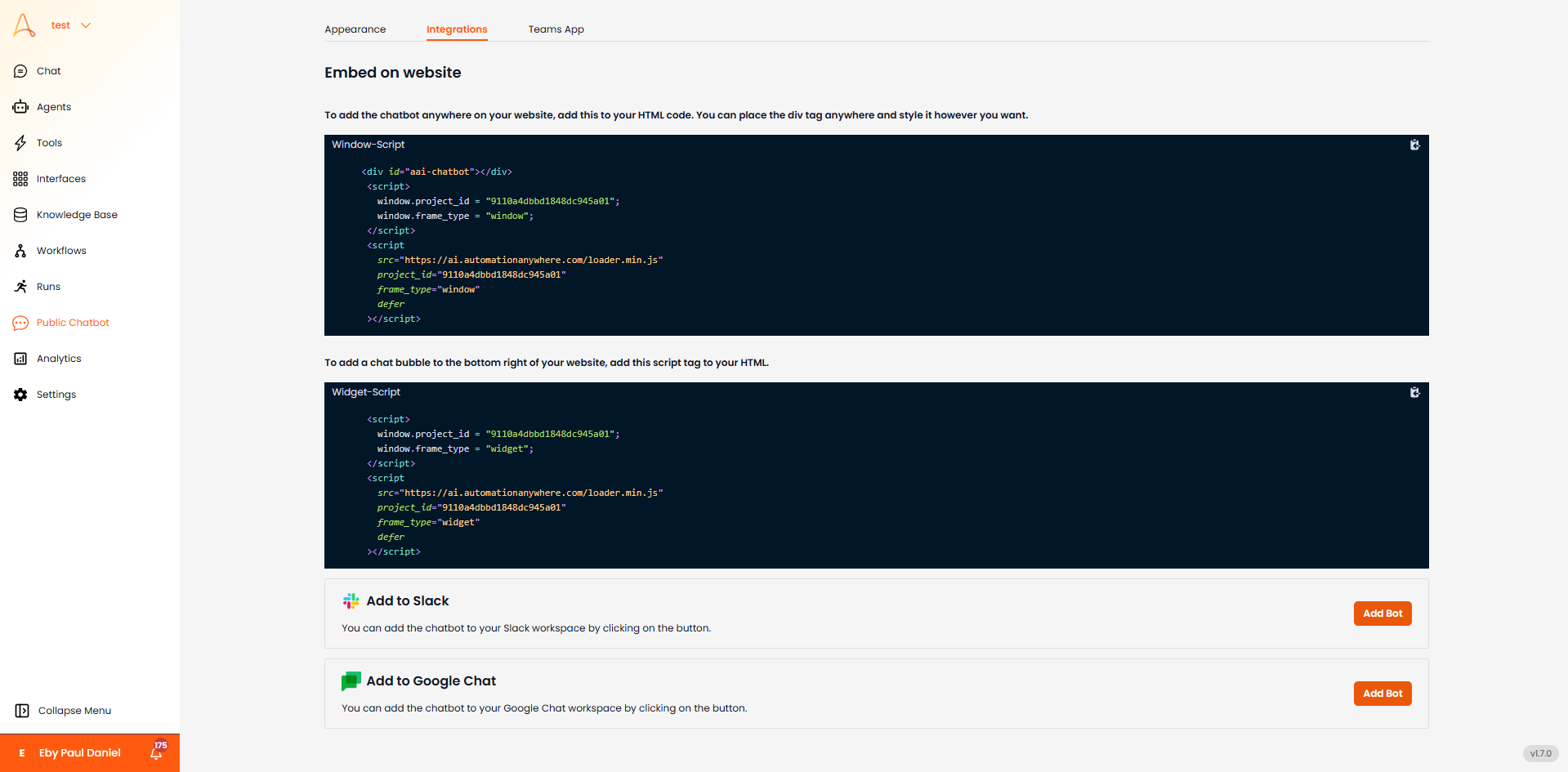 2. Vá para a aba **Integrações**.
3. Rolar para baixo até a seção **Adicionar ao Google Chat** e clique em **Adicionar Bot**. Você será redirecionado para o Google Workspace Marketplace.
2. Vá para a aba **Integrações**.
3. Rolar para baixo até a seção **Adicionar ao Google Chat** e clique em **Adicionar Bot**. Você será redirecionado para o Google Workspace Marketplace.
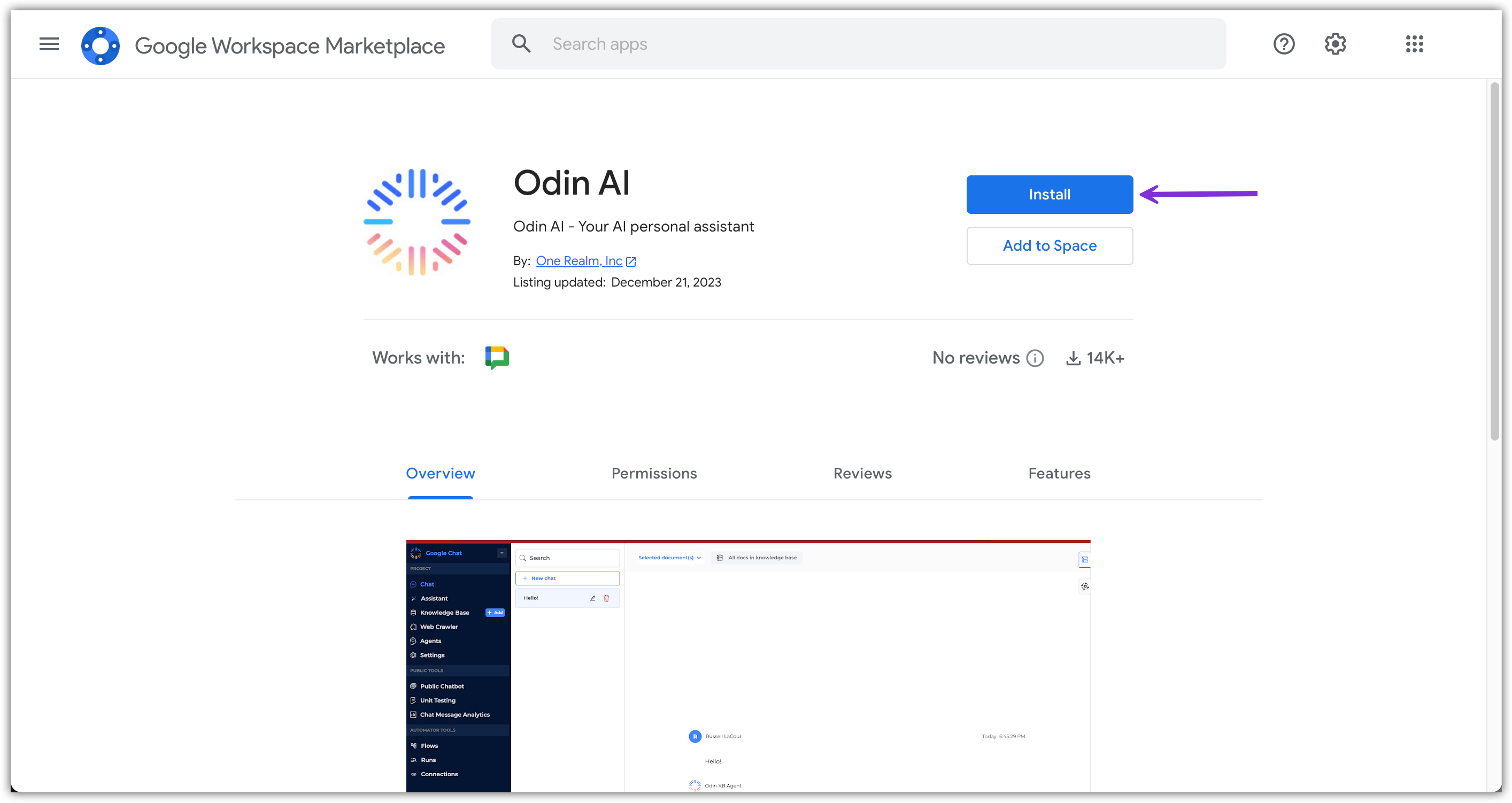
 4. No Google Workspace Marketplace, clique em **Instalar**.
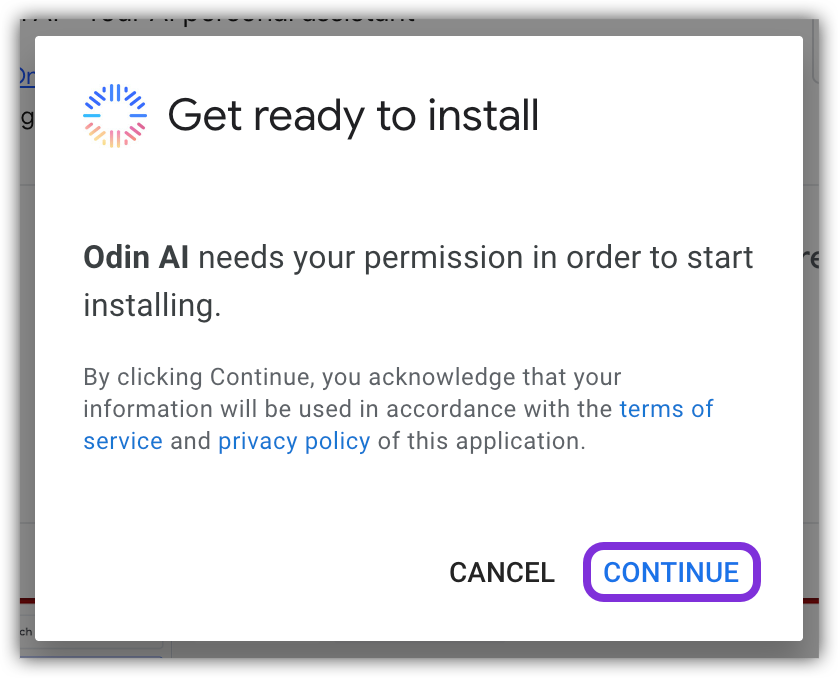
 5. Na janela pop-up que aparecer, clique em **Continuar** para iniciar a instalação.
 6. Outra janela pop-up aparecerá, solicitando que você faça login em sua conta do Google Workspace.
7. Após o login, será necessário conceder permissões à One Realm Inc. para acessar informações específicas.
8. Uma vez que todas as permissões necessárias forem concedidas, o EKB será instalado no seu Google Workspace. Clique em **Concluir** para fechar a janela pop-up.
6. Outra janela pop-up aparecerá, solicitando que você faça login em sua conta do Google Workspace.
7. Após o login, será necessário conceder permissões à One Realm Inc. para acessar informações específicas.
8. Uma vez que todas as permissões necessárias forem concedidas, o EKB será instalado no seu Google Workspace. Clique em **Concluir** para fechar a janela pop-up.
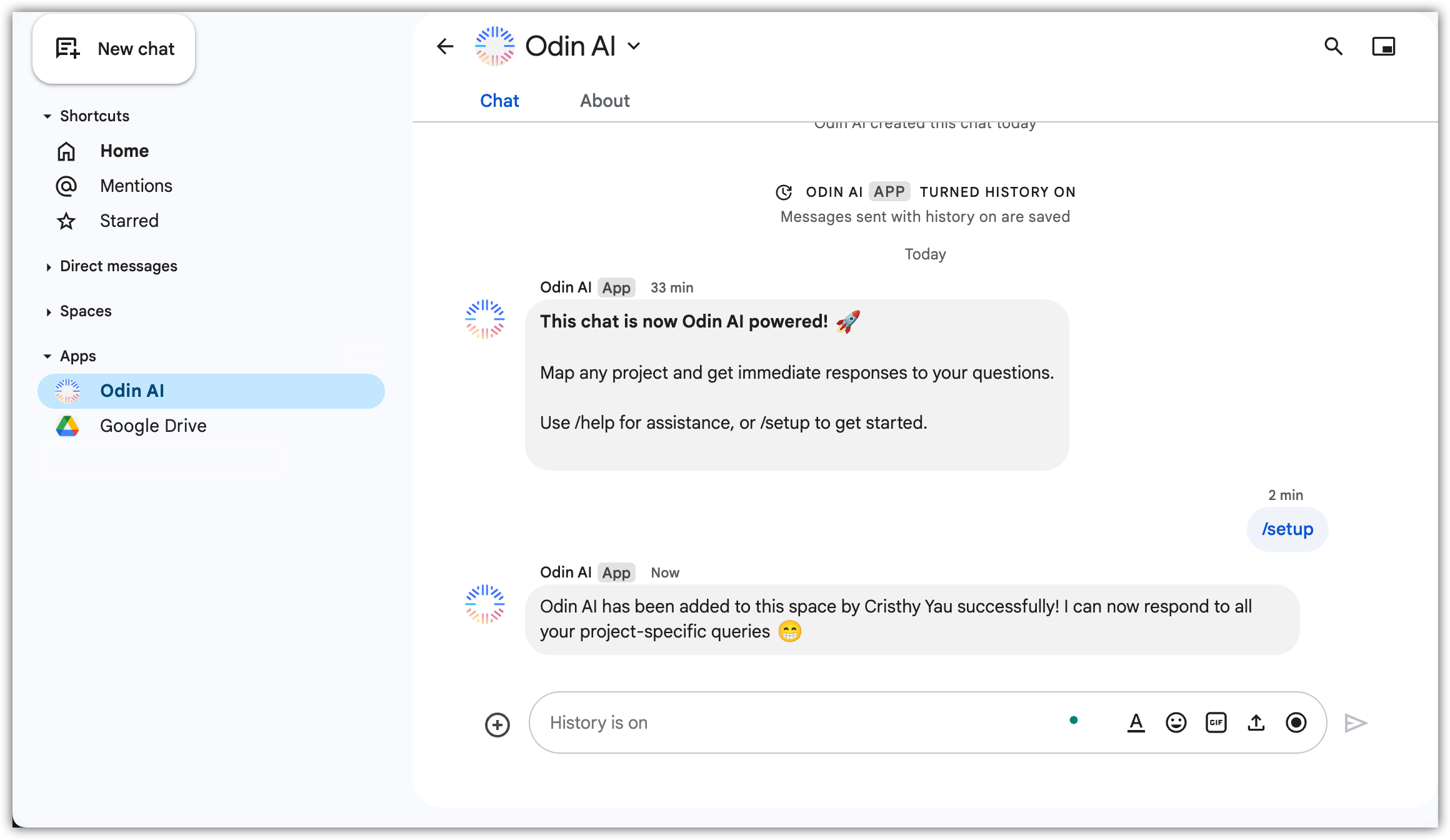
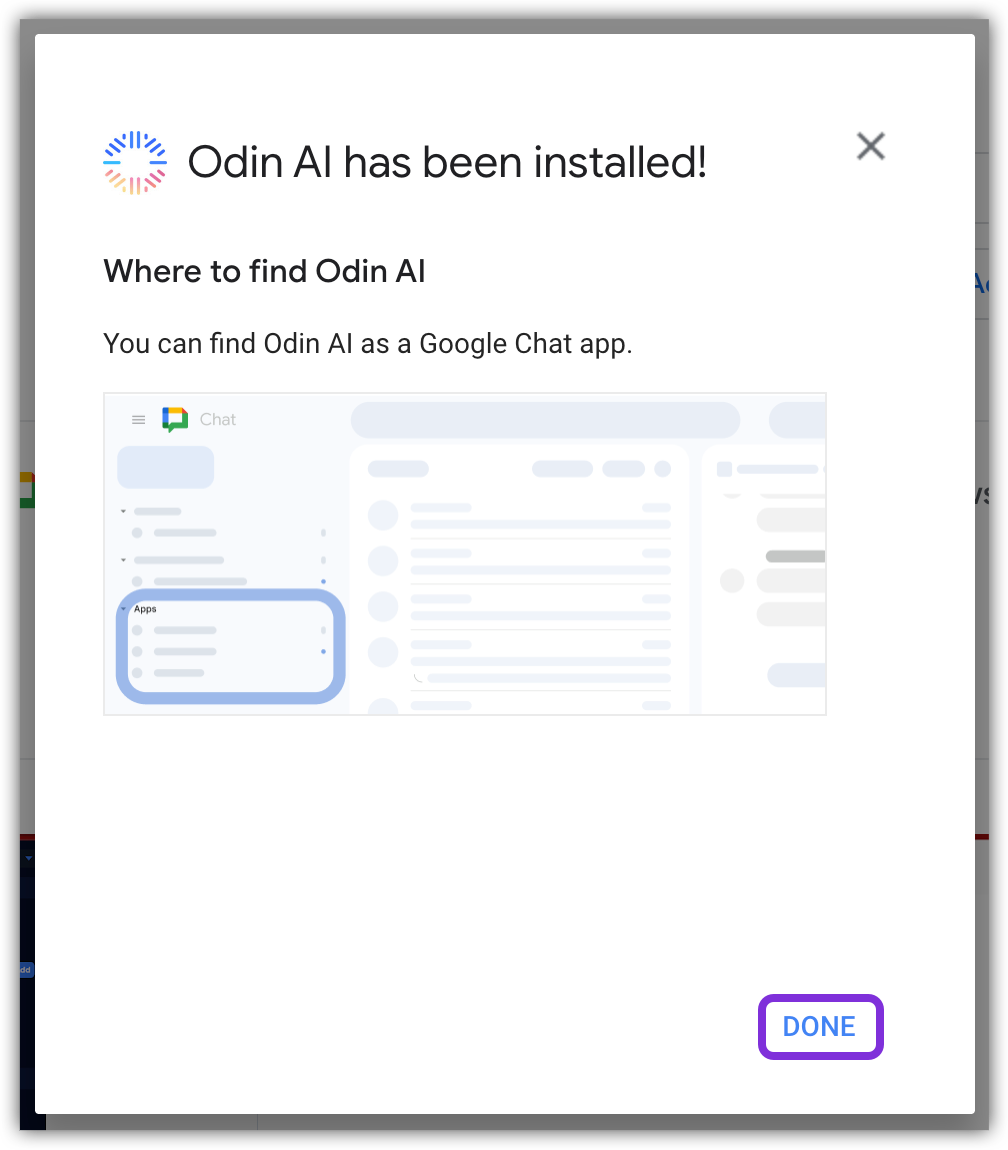 9. Navegue até o **Google Chat** e localize o aplicativo *EKB* na seção **Apps**.
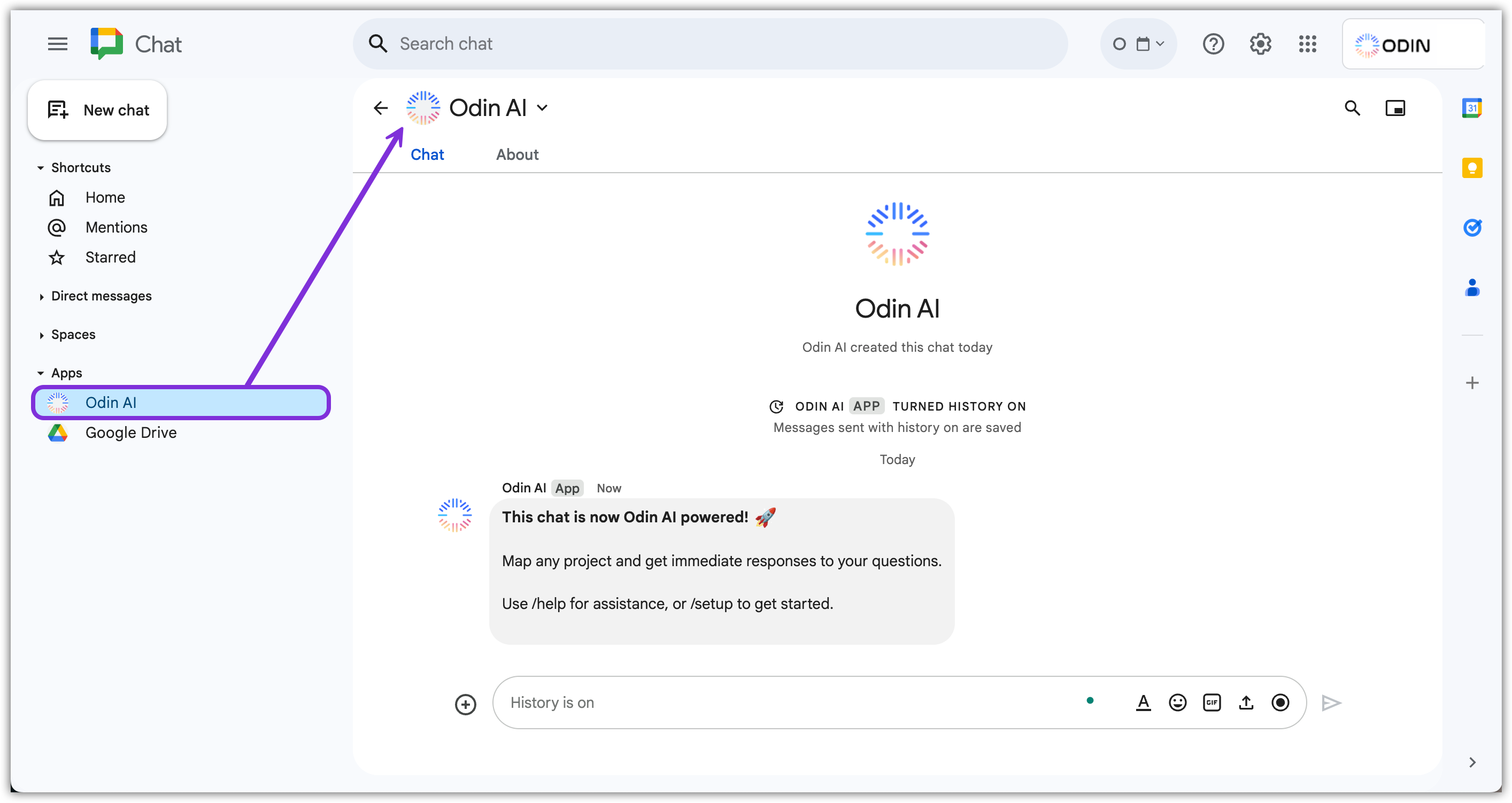 Agora que o aplicativo EKB está instalado no seu Google Workspace, você precisa
configurá-lo para começar a usá-lo!
## Configurar o EKB no Google Chat
1. Dentro do chat do EKB no Google Chat, digite `/setup`, clique na opção que aparece acima da caixa de texto e clique em **Enviar**. Este comando aciona a janela de configuração do aplicativo EKB para inserir os detalhes do projeto.
Agora que o aplicativo EKB está instalado no seu Google Workspace, você precisa
configurá-lo para começar a usá-lo!
## Configurar o EKB no Google Chat
1. Dentro do chat do EKB no Google Chat, digite `/setup`, clique na opção que aparece acima da caixa de texto e clique em **Enviar**. Este comando aciona a janela de configuração do aplicativo EKB para inserir os detalhes do projeto.
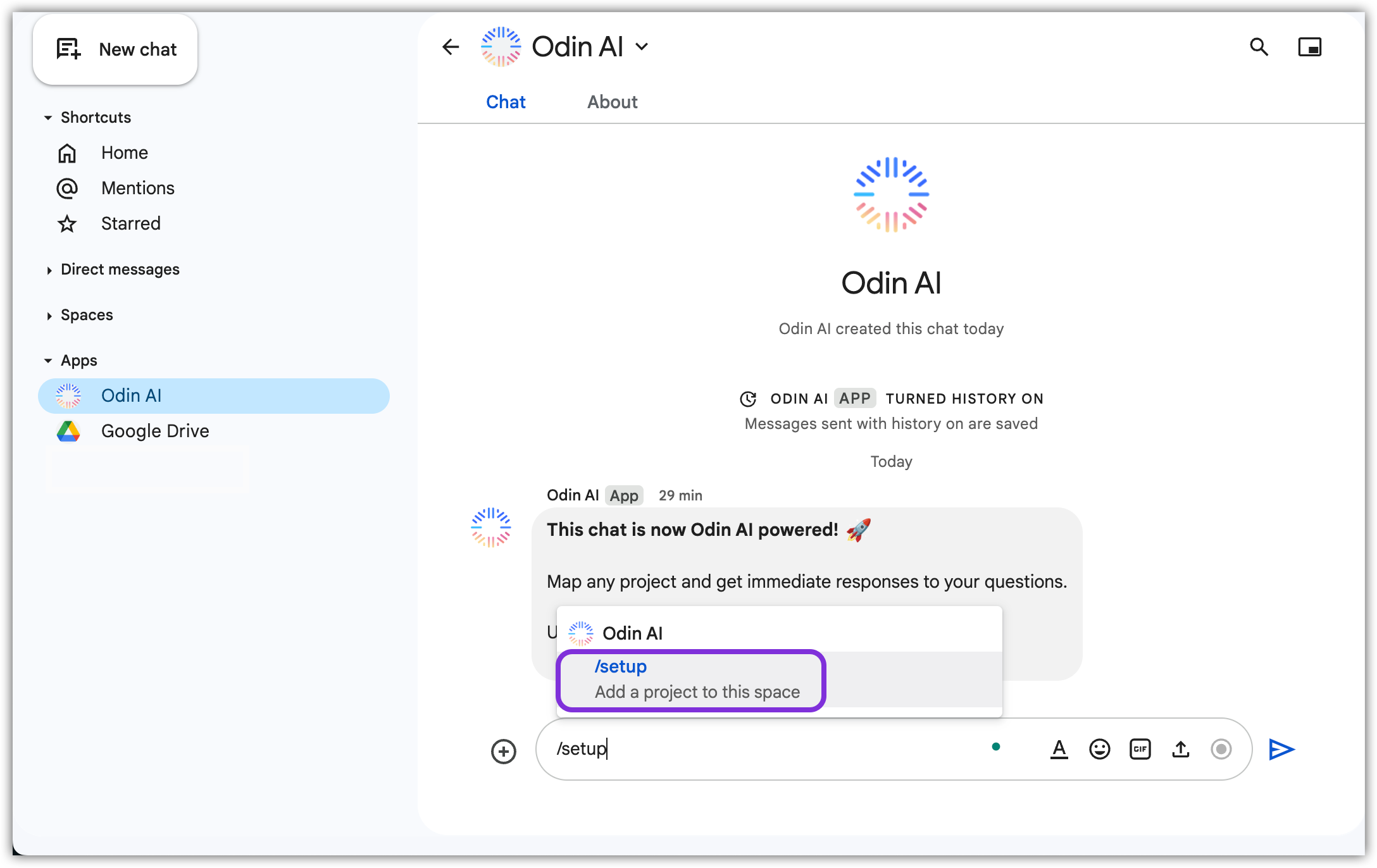 2. Na janela pop-up que aparecer, insira as seguintes informações e clique em **Enviar**:
 a. ID do Projeto
b. Chave de API
c. Secret da API
3. O aplicativo EKB está pronto para uso dentro do Google Chat!
a. ID do Projeto
b. Chave de API
c. Secret da API
3. O aplicativo EKB está pronto para uso dentro do Google Chat!