> ## Documentation Index
> Fetch the complete documentation index at: https://ai-kb.automationanywhere.com/llms.txt
> Use this file to discover all available pages before exploring further.
# Equipes
> Visualize, gerencie e configure todas as equipes dentro do sistema EKB On-Premise.
**Equipes**
A aba Equipes é onde os Super Admins podem visualizar, gerenciar e configurar todas as equipes dentro do sistema EKB On-Premise. Equipes representam agrupamentos organizacionais — como departamentos, contas de clientes, squads de projetos ou unidades de negócio — e são usadas para controlar acesso, recursos e fluxos de trabalho colaborativos.
* Gerenciar implantações em larga escal em organizações.
* Segmentar uso e permissões.
* Alocar recursos de computação e créditos no nível da equipe.
Organizar usuários de forma eficiente, atribuir e limitar recursos como assentos e créditos, e manter a segurança por meio de atribuições de funções e controle de acesso são tarefas cruciais. Ao aplicar regras específicas da equipe que suportam a governança empresarial, você pode garantir que, esteja gerenciando 5 equipes ou 500, cada grupo tenha exatamente o que precisa.
## Visão Geral do Painel
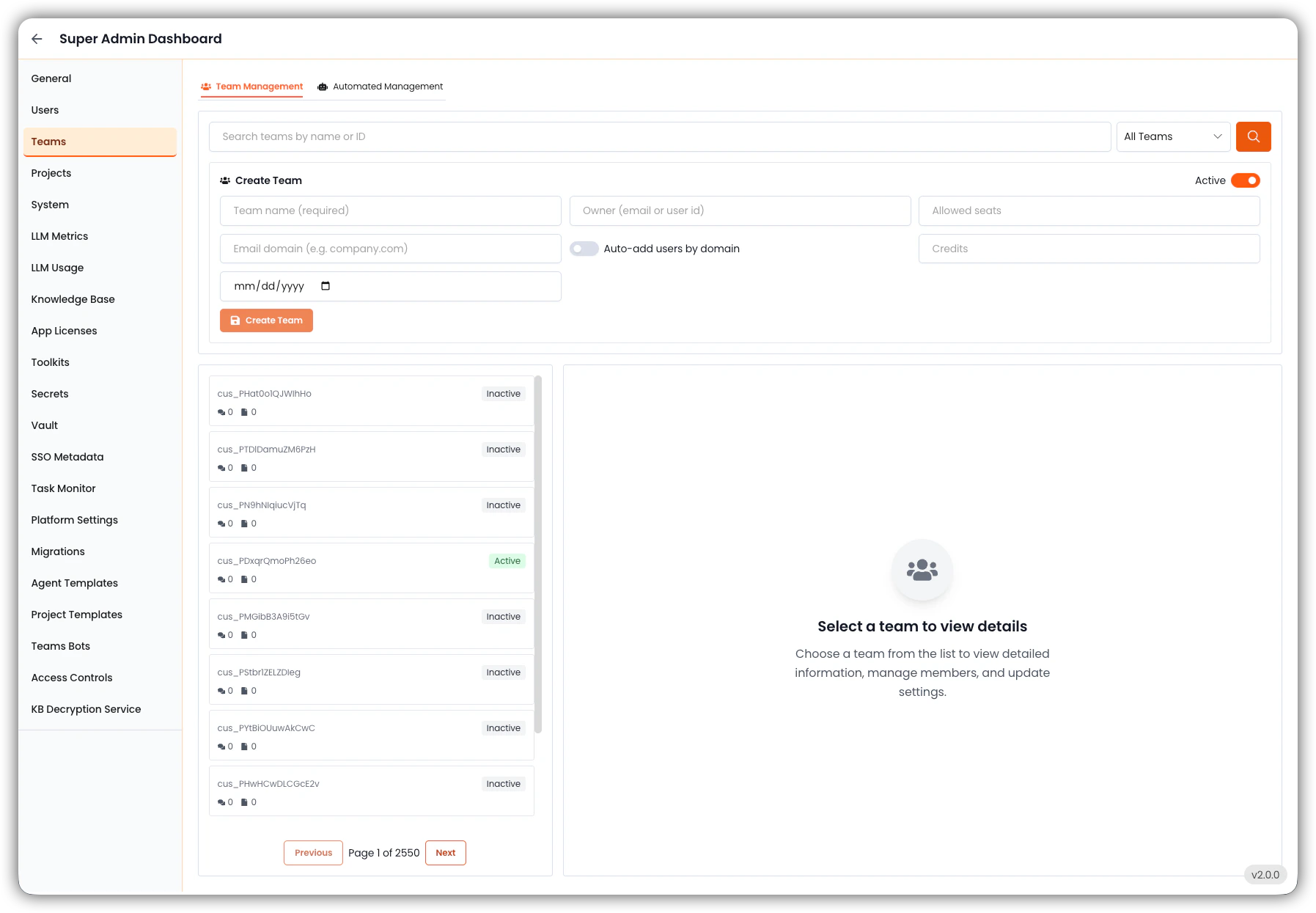 1. **Barra de Busca**: Permite filtrar equipes por nome ou ID.
2. **Filtro Dropdown**: Opção para visualizar todas as equipes ou filtrar por categorias específicas (se configurado).
3. **Criar Equipe**: Esta seção é para criar novas equipes para organizar usuários.
4. **Lista de Equipes**: Exibe nomes ou IDs de equipes (por exemplo, `cus_PDxrqQmpPh26eo`). A maioria são identificadores gerados pelo sistema para equipes específicas de clientes.
5. **Status**: Cada equipe é rotulada como:
1. **Barra de Busca**: Permite filtrar equipes por nome ou ID.
2. **Filtro Dropdown**: Opção para visualizar todas as equipes ou filtrar por categorias específicas (se configurado).
3. **Criar Equipe**: Esta seção é para criar novas equipes para organizar usuários.
4. **Lista de Equipes**: Exibe nomes ou IDs de equipes (por exemplo, `cus_PDxrqQmpPh26eo`). A maioria são identificadores gerados pelo sistema para equipes específicas de clientes.
5. **Status**: Cada equipe é rotulada como:
* **Ativa**: Atualmente em uso com usuários e tarefas ativos.
* **Inativa**: Sem atividade recente; pode estar arquivada ou dormente.
6. **Paginação**: Controles de navegação para navegando por grandes conjuntos (por exemplo, 2.340+ páginas).
7. **Uso**: .
### Detalhes
Clicar em uma equipe exibirá informações detalhadas no painel direito, incluindo:
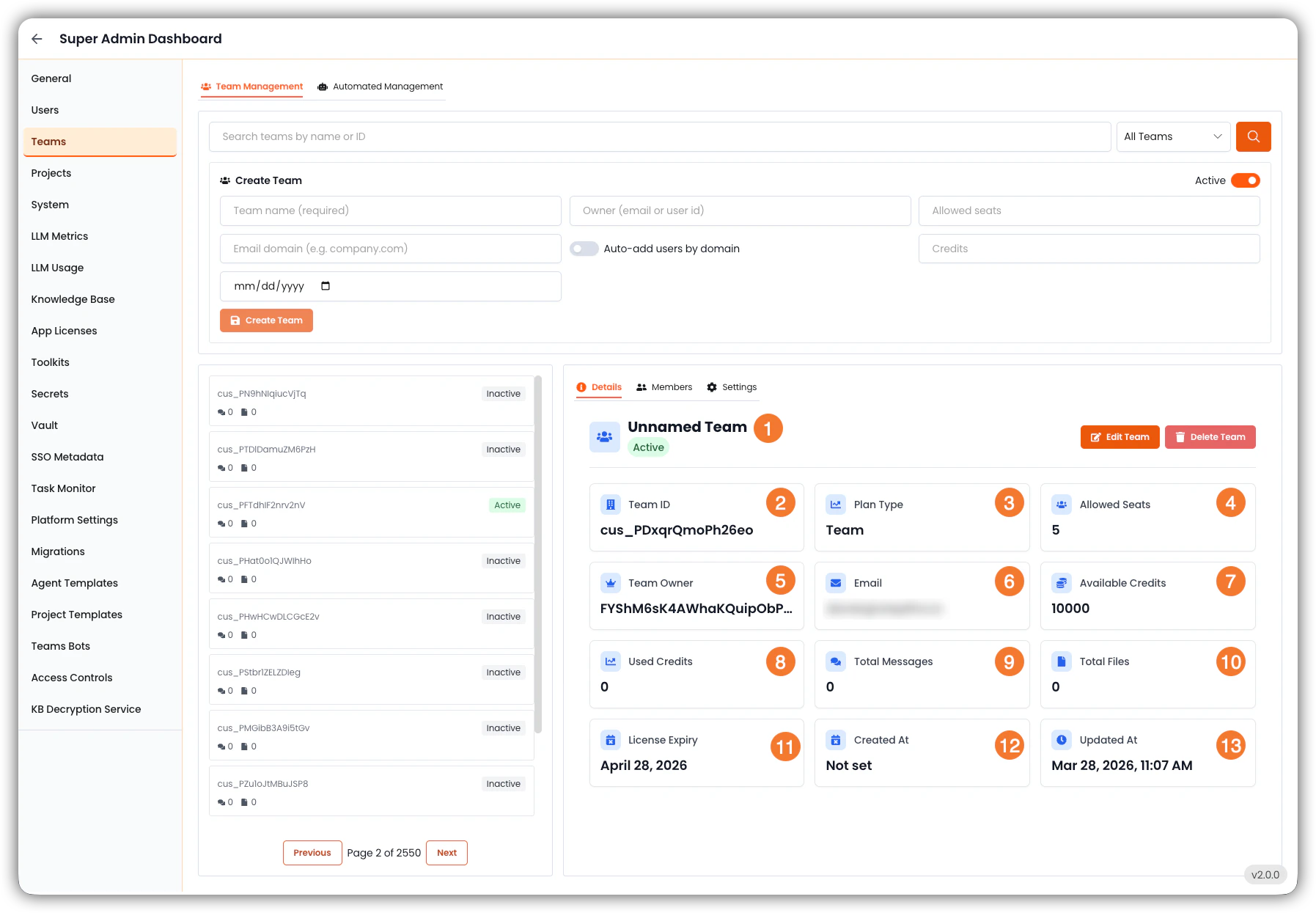 1. **Nome da Equipe**: O nome da equipe, que pode ser editado.
2. **ID da Equipe**: Um identificador único para a equipe, geralmente gerado pelo sistema.
3. **Tipo de Plano**: Indica a assinatura ou plano associado à equipe (por exemplo, "Team", "Enterprise").
4. **Assentos Permitidos**: O número de assentos de usuário alocados para a equipe.
5. **Proprietário da Equipe**: O usuário responsável por gerenciar a equipe, que tem privilégios de administrador.
6. **E-mail**: E-mail de contato do proprietário da equipe.
7. **Créditos Disponíveis**: A quantidade de créditos alocados para a equipe para executar tarefas e projetos.
8. **Créditos Utilizados**: A quantidade de créditos que a equipe já consumiu.
9. **Total de Mensagens**: O número total de mensagens enviadas pela equipe, que pode indicar o nível de atividade.
10. **Total de Arquivos**: O número total de arquivos carregados pela equipe, que também pode indicar o nível de atividade.
11. **Vencimento da Licença**: A data em que a licença ou assinatura da equipe expira, se aplicável.
12. **Criado Em**: A data e hora em que a equipe foi criada.
13. **Atualizado Em**: A data e hora da última atualização da equipe.
### Membros
1. **Nome da Equipe**: O nome da equipe, que pode ser editado.
2. **ID da Equipe**: Um identificador único para a equipe, geralmente gerado pelo sistema.
3. **Tipo de Plano**: Indica a assinatura ou plano associado à equipe (por exemplo, "Team", "Enterprise").
4. **Assentos Permitidos**: O número de assentos de usuário alocados para a equipe.
5. **Proprietário da Equipe**: O usuário responsável por gerenciar a equipe, que tem privilégios de administrador.
6. **E-mail**: E-mail de contato do proprietário da equipe.
7. **Créditos Disponíveis**: A quantidade de créditos alocados para a equipe para executar tarefas e projetos.
8. **Créditos Utilizados**: A quantidade de créditos que a equipe já consumiu.
9. **Total de Mensagens**: O número total de mensagens enviadas pela equipe, que pode indicar o nível de atividade.
10. **Total de Arquivos**: O número total de arquivos carregados pela equipe, que também pode indicar o nível de atividade.
11. **Vencimento da Licença**: A data em que a licença ou assinatura da equipe expira, se aplicável.
12. **Criado Em**: A data e hora em que a equipe foi criada.
13. **Atualizado Em**: A data e hora da última atualização da equipe.
### Membros
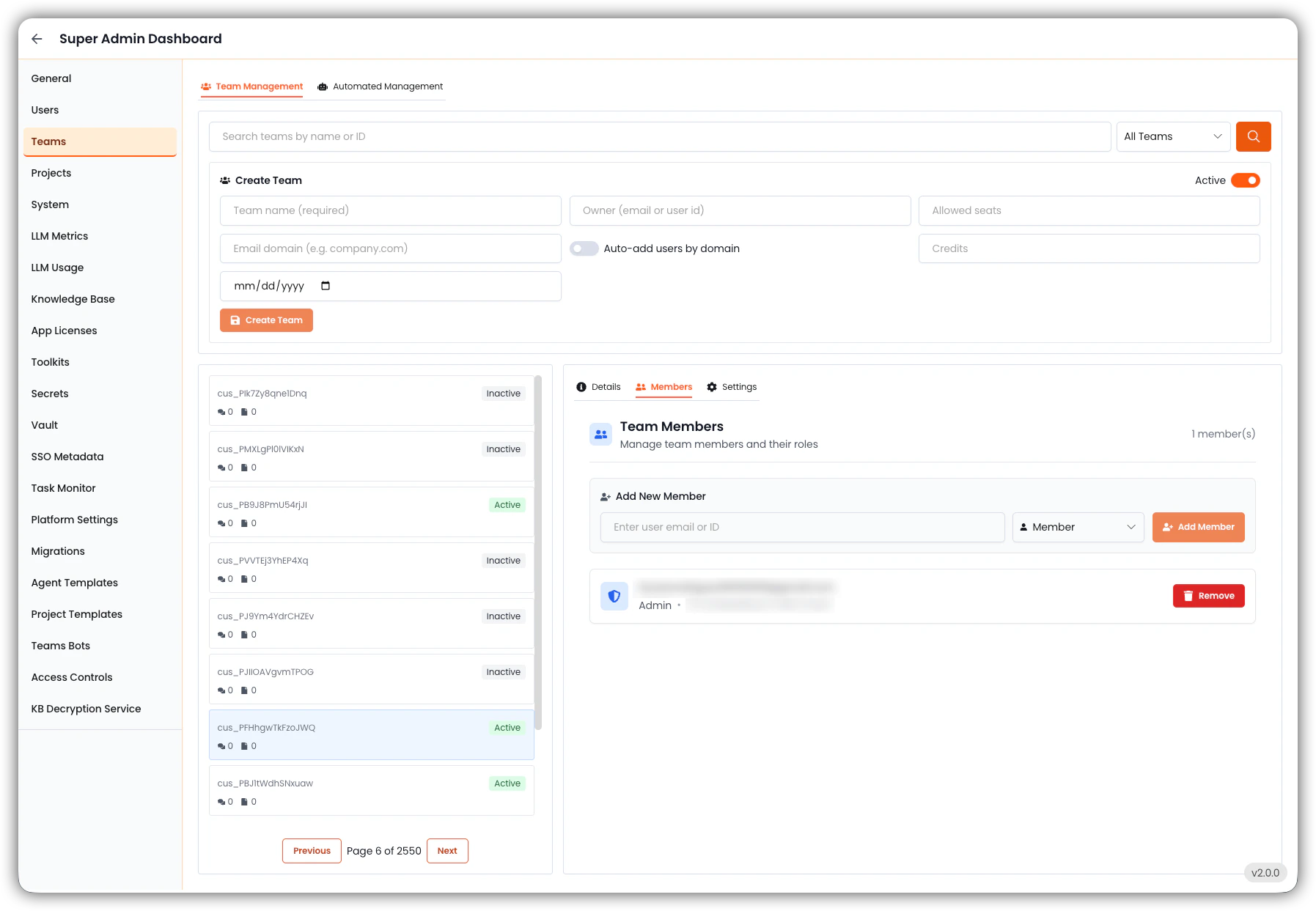 1. Veja a lista de usuários atualmente na equipe.
2. Visualize a **função** de cada usuário, como:
* **Admin**: Pode gerenciar a equipe, adicionar/remover membros e modificar as configurações da equipe.
* **Member**: Pode colaborar em projetos, mas com permissões limitadas.
3. **Adicione novos membros** inserindo seu e-mail ou ID de usuário, escolhendo sua função e clicando em "Add Member."
4. **Remova usuários** da equipe com um clique se não precisarem mais de acesso.
**Configurações**
1. Veja a lista de usuários atualmente na equipe.
2. Visualize a **função** de cada usuário, como:
* **Admin**: Pode gerenciar a equipe, adicionar/remover membros e modificar as configurações da equipe.
* **Member**: Pode colaborar em projetos, mas com permissões limitadas.
3. **Adicione novos membros** inserindo seu e-mail ou ID de usuário, escolhendo sua função e clicando em "Add Member."
4. **Remova usuários** da equipe com um clique se não precisarem mais de acesso.
**Configurações**
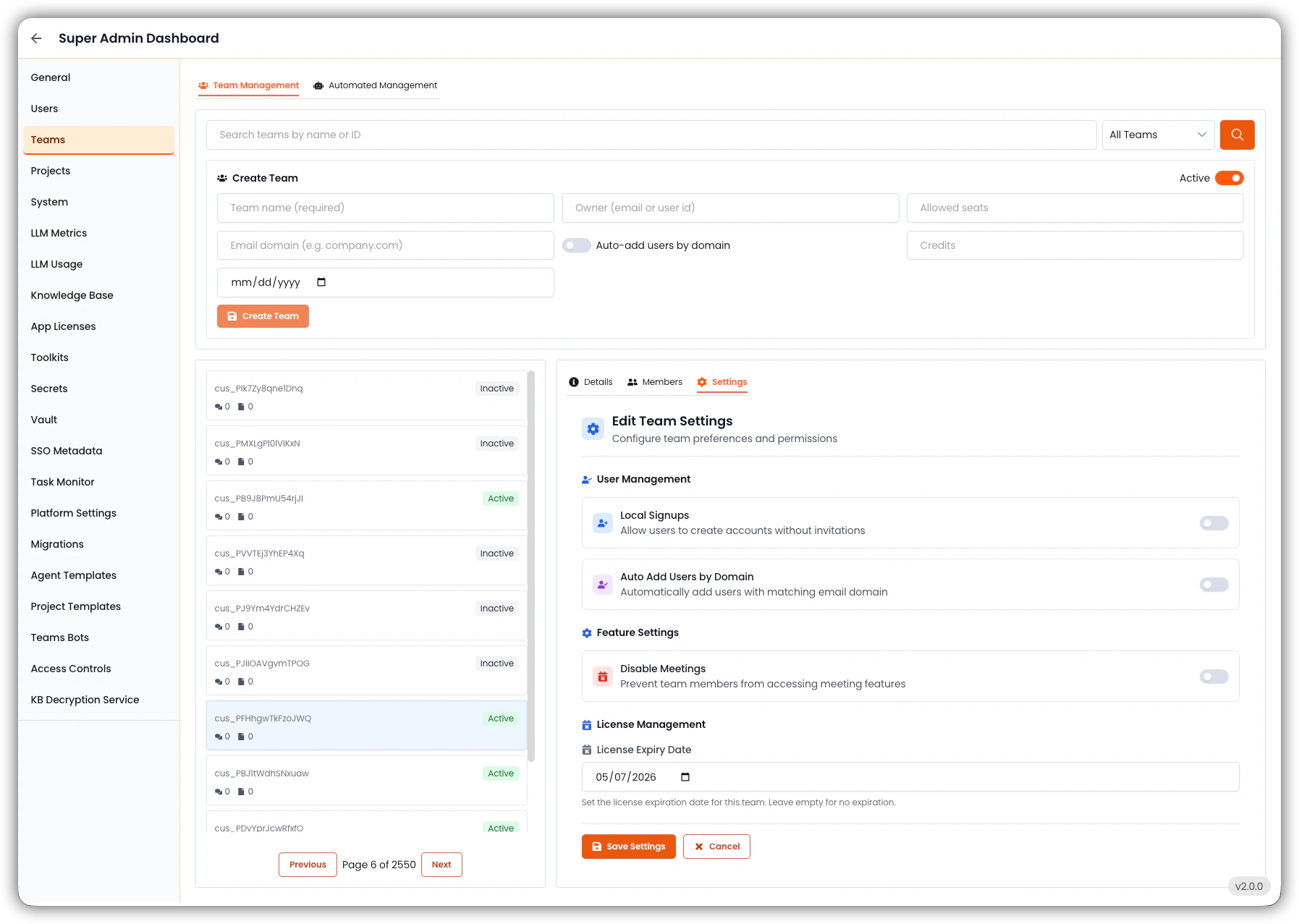 A aba Configurações é onde você define como a equipe interage com a plataforma EKB.
1. **Edit Settings** permitirá definir ou atualizar essas políticas.
2. **Local Signups** permite que os usuários se cadastrem sem um convite quando habilitado.
3. **Auto Add Users By Domain** adiciona automaticamente usuários por domínio de e-mail.
4. **Disable Meetings** impede que os membros da equipe usem o EKB Notetaker em reuniões.
5. **License Management** permite definir uma data de expiração para a licença da equipe.
A aba Configurações é onde você define como a equipe interage com a plataforma EKB.
1. **Edit Settings** permitirá definir ou atualizar essas políticas.
2. **Local Signups** permite que os usuários se cadastrem sem um convite quando habilitado.
3. **Auto Add Users By Domain** adiciona automaticamente usuários por domínio de e-mail.
4. **Disable Meetings** impede que os membros da equipe usem o EKB Notetaker em reuniões.
5. **License Management** permite definir uma data de expiração para a licença da equipe.