अपने वर्कफ़्लोज़ निर्यात करें और उन्हें अन्य वातावरणों में आयात करें।
EKB वर्कफ़्लोज़ (जिन्हें फ़्लोज़ भी कहा जाता है) आपको अपने वर्कफ़्लोज़ को JSON फ़ाइलों के रूप में निर्यात करने की अनुमति देते हैं। यह आपको एक प्रोजेक्ट में फ़्लोज़ निर्यात करने और उन्हें दूसरे में आयात करने या अपने सॉफ़्टवेयर विकास जीवनचक्र (SDLC) के अनुसार कई वातावरण बनाने की अनुमति देते हैं, और उदाहरण के लिए विकास से परीक्षण में स्वीकृत वर्कफ़्लोज़ आयात करते हैं। जब आप एक वर्कफ़्लो बनाते हैं, तो उस वर्कफ़्लो के संस्करण प्रत्येक बार आप परिवर्तन करते और सहेजते हैं तब बनाए जाते हैं। हालाँकि, निर्यात किए गए वर्कफ़्लोज़ अपना संस्करण इतिहास बनाए नहीं रखते। इसके बजाय, आयात किए गए वर्कफ़्लो को संशोधित और सहेजने पर संस्करणों का एक नया सेट बनाया जाता है। यह लेख आपको अपने वर्कफ़्लोज़ निर्यात और आयात करने के चरणों से गुज़ारेगा।
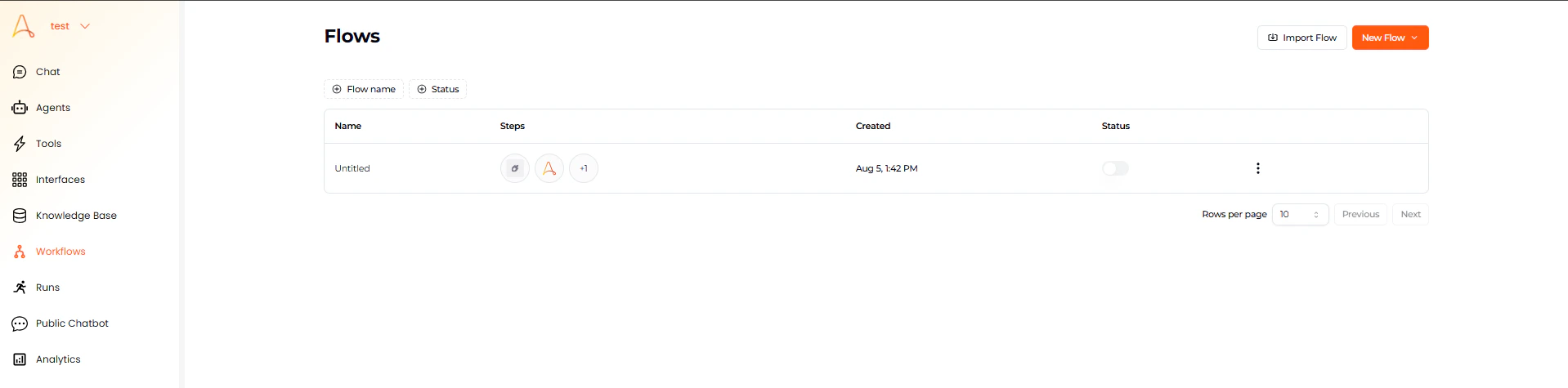
वर्कफ़्लोज़ वर्कफ़्लोज़ सूची से निर्यात किए जाते हैं। यदि आप जो वर्कफ़्लो संपादित कर रहे हैं उसे निर्यात करना चाहते हैं, तो अपने परिवर्तन सहेजें और संपादक के ऊपरी बाएँ कोने में हाउस आइकन का चयन करें ताकि सूची पर वापस जा सकें।
वर्कफ़्लोज़ सूची खोलने के लिए बाईं नेविगेशन मेनू से वर्कफ़्लोज़ चुनें।
जिस वर्कफ़्लो को आप निर्यात करना चाहते हैं उसकी दाईं ओर तीन ऊर्ध्वाधर बिंदु* () का चयन करें।
दिखाई देने वाले संदर्भ मेनू से निर्यात चुनें।
एक JSON फ़ाइल स्वचालित रूप से बनाई और आपकी डाउनलोड निर्देशिका में वर्कफ़्लो के नाम से फ़ाइलनाम के रूप में डाउनलोड की जाएगी, जैसे “My Workflow.json”
वर्कफ़्लोज़ वर्कफ़्लोज़ सूची में आयात किए जाते हैं। आयात पर, वर्कफ़्लो स्वचालित रूप से सहेजा जाता है और आयात किए गए वर्कफ़्लो की समीक्षा और संपादन के लिए संपादक खुलता है।
वह EKB एप्लिकेशन जहाँ से निर्यात किया गया वर्कफ़्लो आया है वही संस्करण होना चाहिए जैसा EKB जिसमें आप वर्कफ़्लो आयात करना चाहते हैं।
वर्कफ़्लोज़ सूची खोलने के लिए बाईं नेविगेशन मेनू से वर्कफ़्लोज़ चुनें।
ऊपरी दाईं ओर फ़्लो आयात करें चुनें।
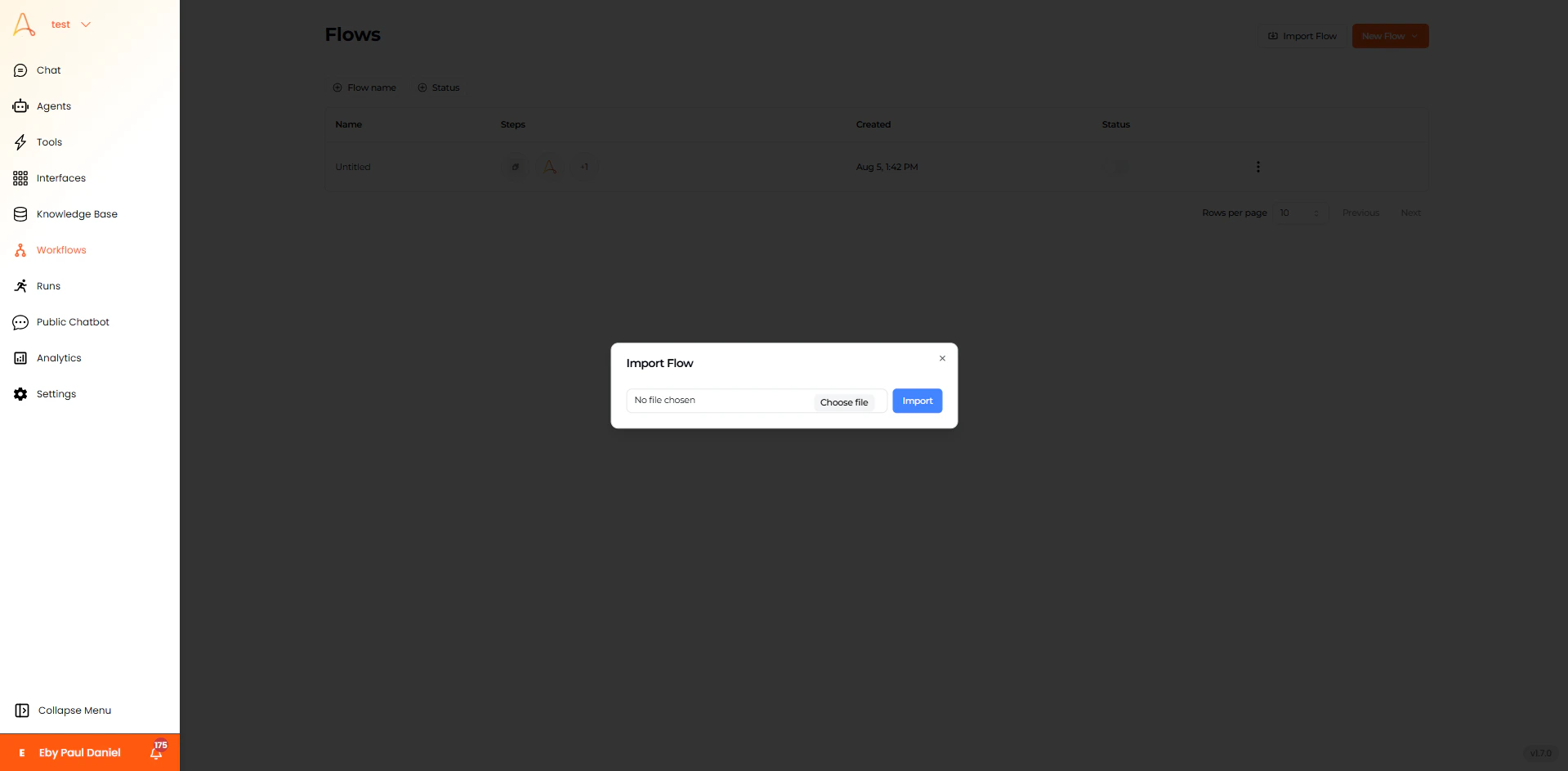
फ़्लो आयात करें पॉपअप में, फ़ाइल चुनें चुनें।
JSON फ़ाइल का पता लगाएँ अपने कंप्यूटर पर, उसे चुनें, फिर खोलें चुनें।
वर्कफ़्लो आयात करने के लिए आयात बटन चुनें।
आयात बटन चुनने के बाद वर्कफ़्लो आयात, सहेजा जाता है और संपादक में खुलता है।