Usando o Workflow Builder V2
- Selecione um Projeto existente ou inicie um novo.
- Selecione Tools no menu de navegação à esquerda.
- No canto superior direito, clique no botão + New Flow > Create Tool.
- Selecione o bloco “Add Trigger” para adicionar um gatilho que iniciará seu workflow.
- Manual Input: Inicie com base em algo que o usuário insere no chat.
- File Upload: Inicie quando o usuário fizer upload de um arquivo.
- Schedule: Inicie com base em um agendamento que você definir.
- Email: Inicie depois que um e-mail for recebido.
- Selecione o ícone do Gatilho para atualizar suas propriedades, como a Entrada Manual necessária.
- No Menu Customized Tool, arraste e solte um Agente, Ferramenta, Gatilho, Saída Final ou Condição na página do Workflow Builder.
- Arraste e solte do [+] para o ponto no gatilho para conectar o Agente, Ferramenta, Gatilho, Condição ou Saída Final ao seu fluxo.
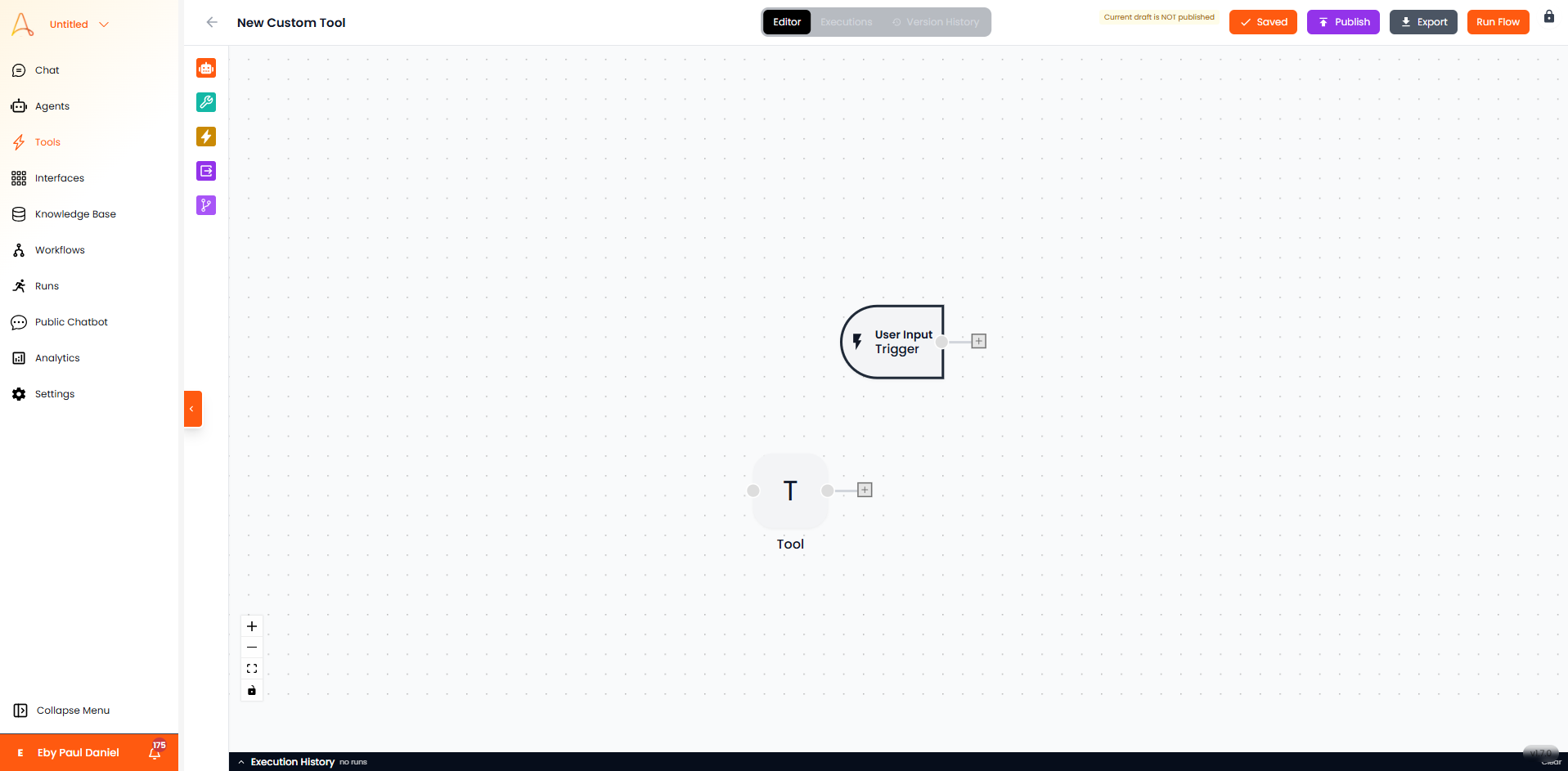
- Continue adicionando componentes conforme necessário para construir seu workflow. Selecione cada componente para configurá-lo.
- Use o botão Run Flow para testar seu workflow.
- Quando estiver pronto, use o botão Publish para publicar seu workflow, tornando-o disponível para o sistema e membros do Projeto.
Passando Dados
Existem muitos cenários diferentes em que você pode passar dados de uma etapa para outra. Aqui está um exemplo típico que você pode aplicar neste ou em outros cenários.- Usando as etapas acima, crie uma Entrada Manual com o nome de uma pessoa.
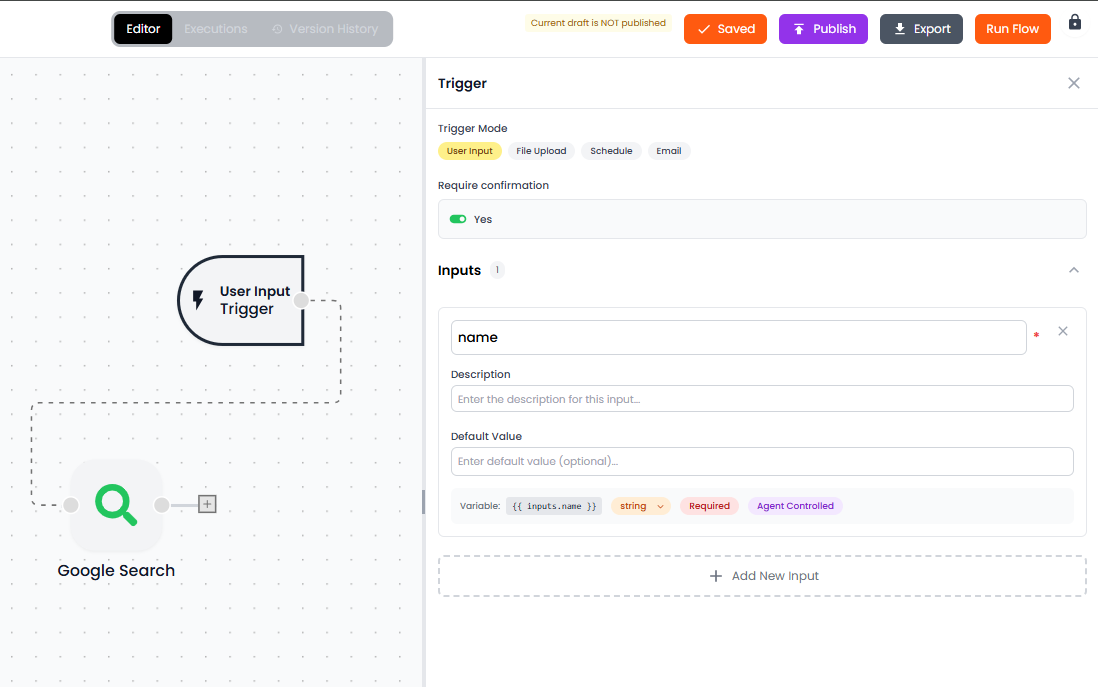
- Selecione o Gatilho.
- Selecione User Input para o Modo de Gatilho.
- Insira um nome para a entrada, neste exemplo usamos ‘name’.
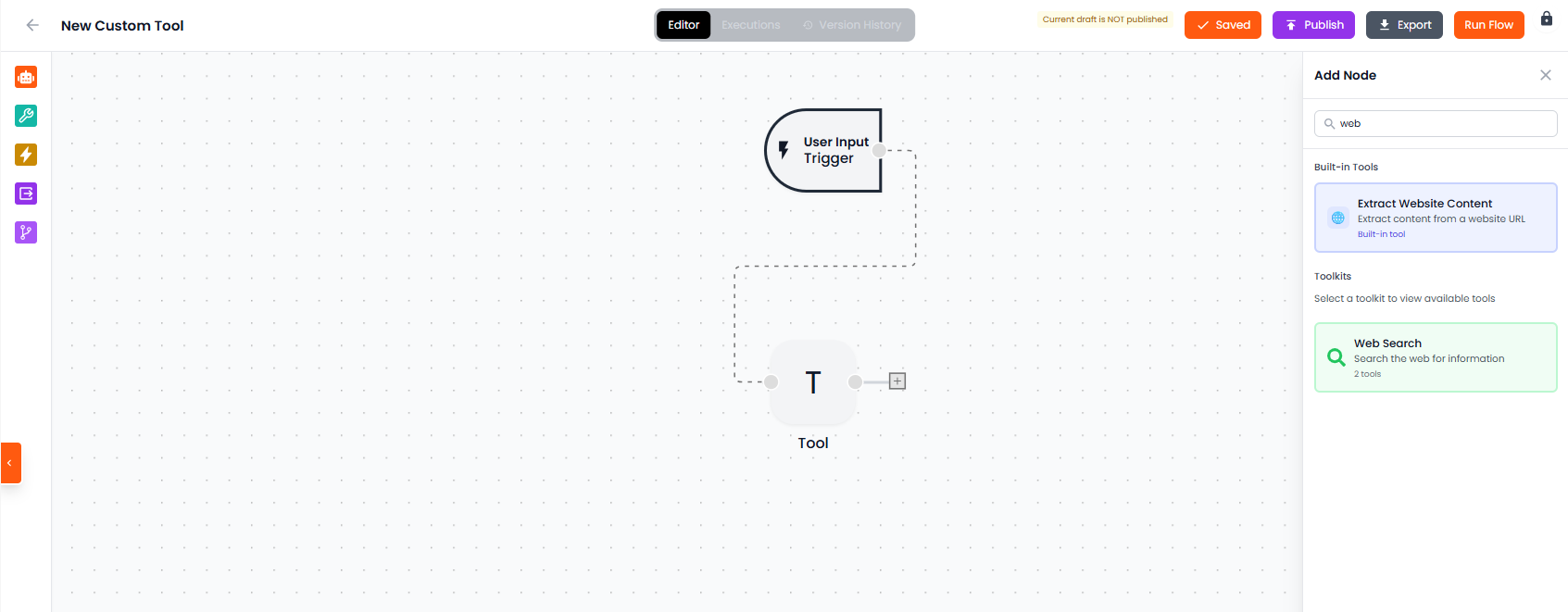
- Arraste uma Ferramenta (ícone chave verde) perto do gatilho.
- Conecte o Gatilho à Ferramenta arrastando do ponto de conexão à direita do Gatilho para a Ferramenta à esquerda.
- Selecione a Ferramenta e depois selecione Web Search no menu Add Node que aparece à direita.
- Selecione Google Search.
- Insira sua consulta usando o símbolo ’@’ para chamar os dados da variável ‘name’.
- Selecione a variável name.
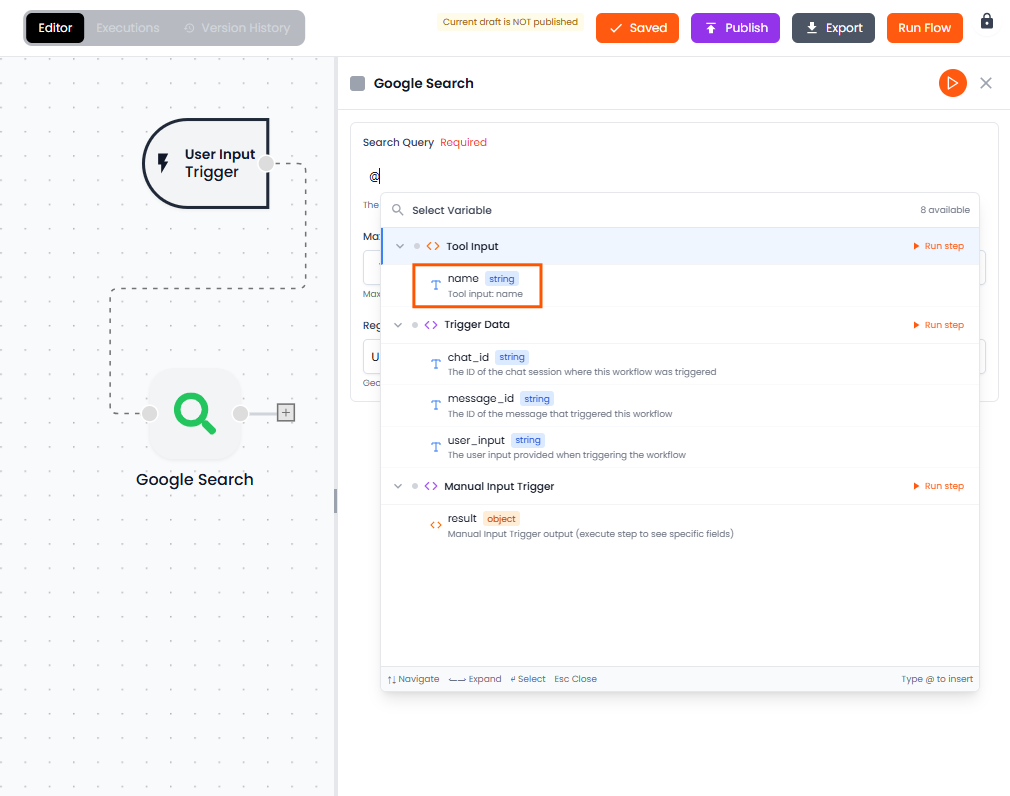
- Selecione a variável name.
Depuração de Execuções
Workflows de ferramentas que foram executados são registrados na lista Executions. Lá você pode acessar todas as etapas e resultados de cada etapa para uma execução específica.- Em um Workflow de Tools que você já executou, selecione o interruptor Executions na parte superior da página.
- Selecione a execução específica que deseja avaliar na lista que aparece à esquerda.
- Selecione etapas individuais para ver quais dados foram passados e qual foi o resultado para essa etapa.
Histórico de Versões
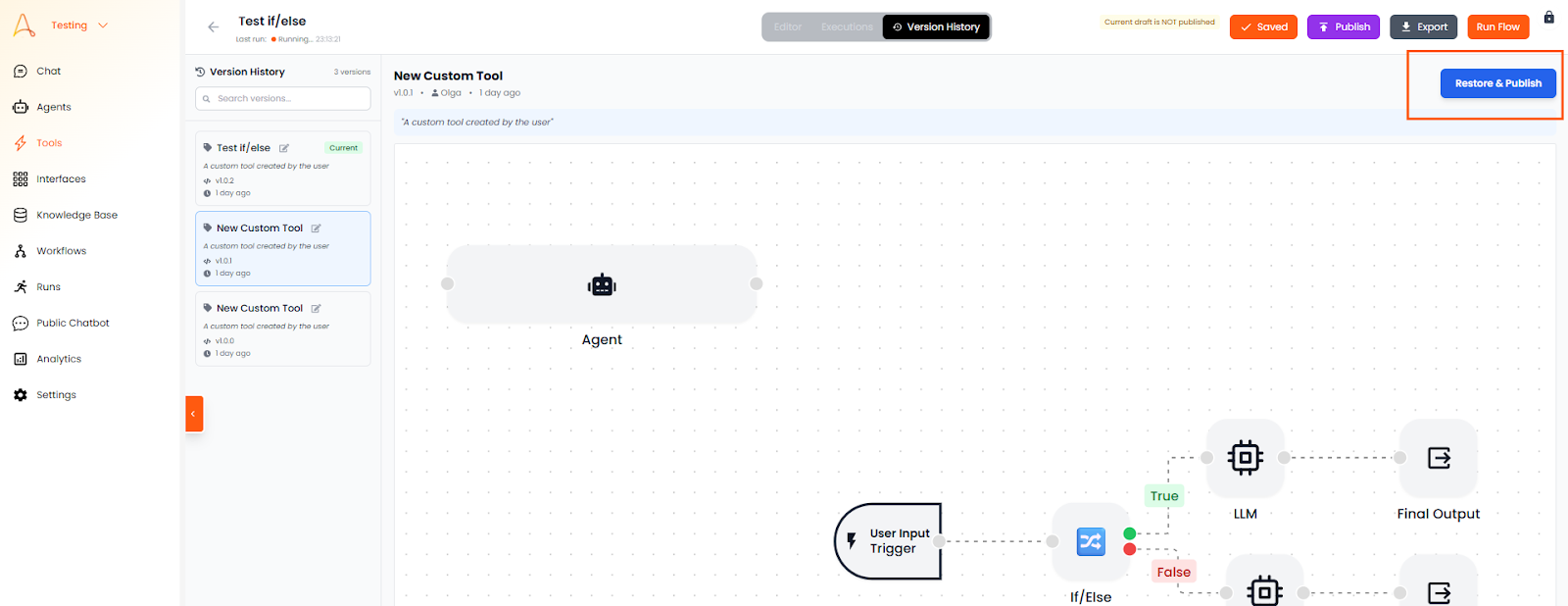
- Em um Workflow de Tools que você já executou, selecione o interruptor Version History na parte superior da página.
- Por padrão, a Versão Atual é exibida.
- Versões anteriores podem ser selecionadas na lista abaixo da Versão Atual.
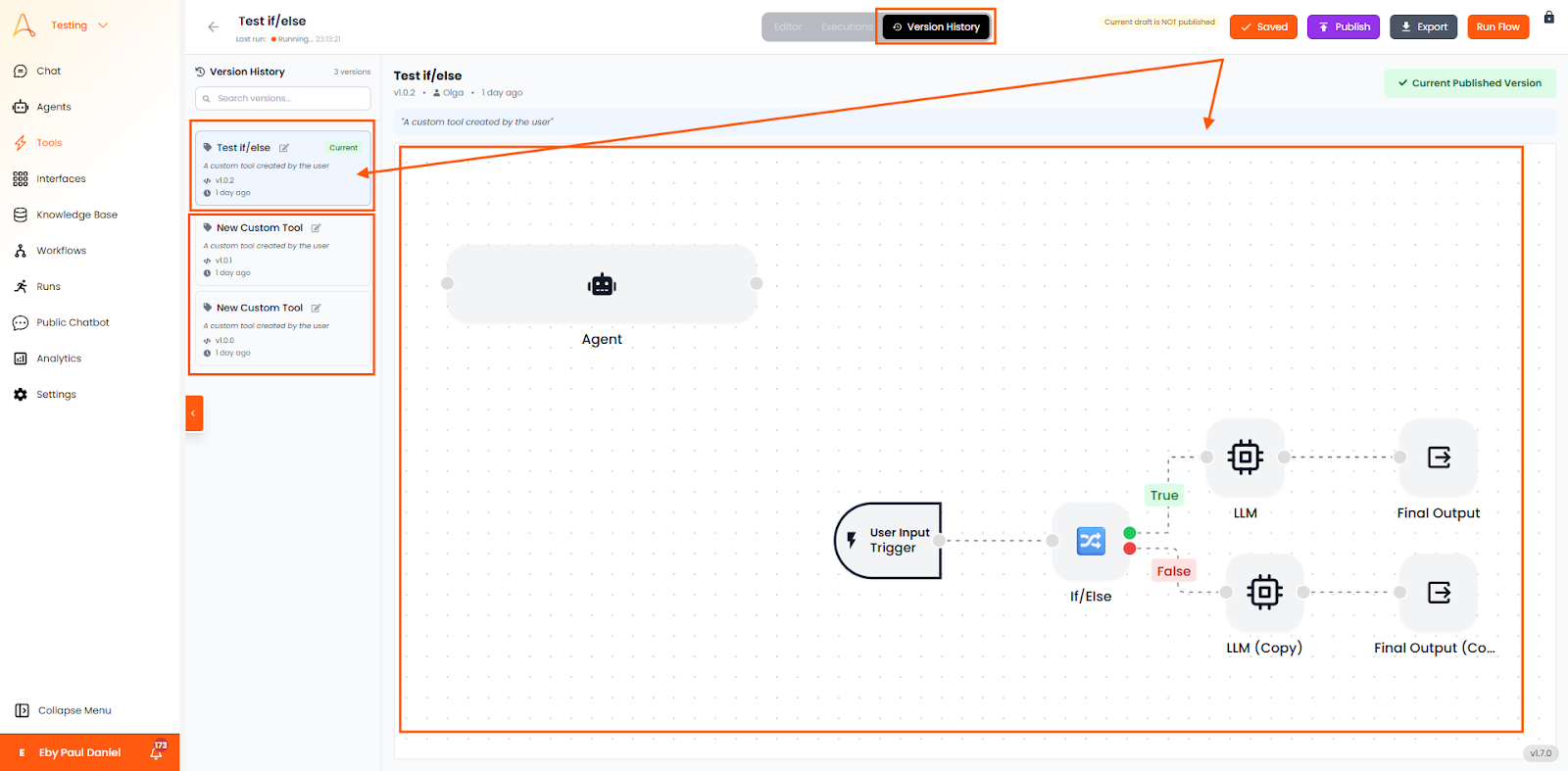
- Depois que uma versão anterior foi selecionada, use o botão Restore & Publish para reverter à versão anterior.