

El flujo SAML genérico de EKB funciona con Azure AD / Entra ID de forma nativa. Si aún no lo ha hecho, lea la Vista General de SAML SSO para comprender cómo funciona la integración antes de comenzar.
Prerrequisitos
- Tiene acceso de administrador a su tenant de Azure AD / Entra ID.
- Tiene acceso de Super Admin a su instancia on-premise de EKB.
- Conoce el nombre de dominio completamente calificado (FQDN) del host de backend de EKB (por ejemplo,
ek-api.corp.acme.com). - Conoce el dominio de correo electrónico para el que desea habilitar SSO (por ejemplo,
acme.com).
Parte 1 — Configurar Azure AD
Crear una Nueva Aplicación Empresarial en Azure AD
1
Crear una nueva aplicación empresarial
En el portal de Azure, navegue a Azure Active Directory → Enterprise applications y haga clic en New application. Seleccione Create your own application, dé un nombre (por ejemplo,
EK SSO) y elija Integrate any other application you don’t find in the gallery (Non-gallery).2
Abrir la configuración SSO
Una vez creada la aplicación, navegue a Manage → Single sign-on y seleccione SAML como método de inicio de sesión.
3
Ingresar la Configuración Básica de SAML
En la sección Basic SAML Configuration, ingrese los siguientes valores:
4
Configurar atributos y reclamaciones
En la sección Attributes & Claims, confirme o agregue los siguientes mapeos:
Parte 2 — Obtener los Metadatos de Azure AD
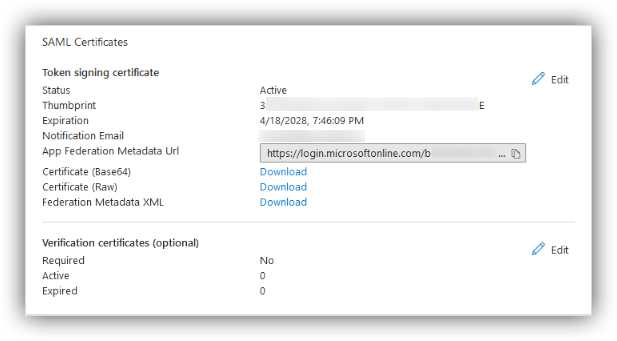
Una vez configurada la aplicación de Azure AD, obtenga la URL de metadatos de federación:1
Ir a la sección de Certificados SAML
En su aplicación, navegue a Manage → Single sign-on → SAML Certificates.
2
Copiar la URL de Metadatos de Federación de la Aplicación
Encuentre y copie la App Federation Metadata URL.La ruta es:Necesitará esta URL en la Parte 3.
Parte 3 — Registrar el Dominio en EKB
Envíe una solicitudPOST al endpoint de registro de dominio:
Campos Requeridos
Autenticación
El endpoint requiere su API Key y Secret de EKB pasados como encabezadosX-API-KEY y X-API-SECRET.
En caso de éxito, se crea un registro en la tabla sso_providers en el backend.
Parte 4 — Configurar el Frontend
Una vez registrado el dominio, establezca la variable de entorno del frontend y reinicie el servicio del frontend.1
Abrir el archivo de entorno del frontend
En su servidor de implementación on-premise, abra
onprem-deployment/.env.web.2
Agregar la variable de entorno
Agregue la siguiente línea, reemplazando
acme.com con su dominio de correo electrónico real:3
Reiniciar los servicios del frontend
Probar la Integración
Inicie sesión en EKB con un usuario real@<dominio> para confirmar que el flujo funciona de principio a fin. Si el usuario se autentica exitosamente pero se le deniega el acceso, verifique su configuración de Controles de Acceso SAML — consulte la guía Controles de Acceso SAML y Asignación Automatizada de Equipos/Proyectos de EKB.